Установка в Linux
В настоящее время поддерживаются 64-разрядные операционные системы Linux.
Особых требований к компьютеру не предъявляется. Система SalixEDA будет работать на любом оффисном компьютере с разрешением экрана не хуже 1920х1080.
На мониторах с меньшим разрешением тоже будет работать, но панели инструментов не будут полностью влезать в экран, а это очень не удобно для работы.
Настоятельно рекомендуется использовать мышь. Трэкпад и трэкбол тоже будут работать, но для графического приложения, где основная работа производится мышью, - это будет очень не удобно.
Поэтому использование ноутбуков для работы SalixEDA следует избегать просто из-за того, что это неудобно, если только не использовать их в демонстрационных целях или для работы в "поле".
Минимальные требования
- Linux 64
- Процессор: 2-ядерный, 2.0 GHz
- Оперативная память: 2 ГБ
- Место на диске: 200 МБ
- Разрешение экрана: 1280х720
Подготовка к установке
С официального сайта скачайте программу-установщик SalixEDA.
Измените права для скачанного файла. Нужно дать ему разрешение на исполнение.
chmod +x SalixEDAУстановка
Запустите скачанную программу-установщик.
Когда программа-установщик запустится, вы должны увидеть окошко с путем для установки SalixEDA. Оставьте этот путь по умолчанию или измените на свой. После этого нажмите кнопку Установить.
Важно! Не указывайте в качестве пути установки системные пути linux. Помните о правах доступа.
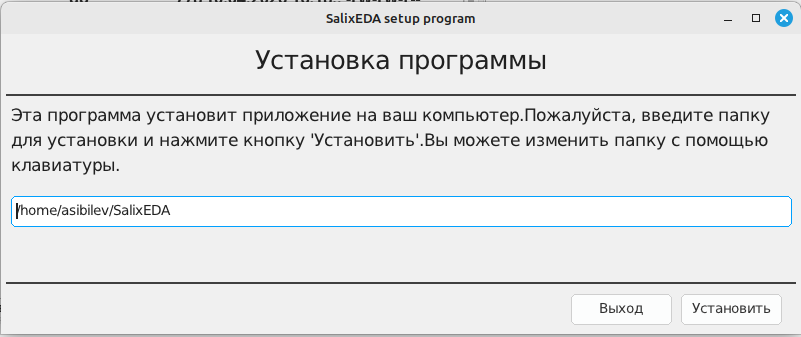
Начнется процесс установки. При успешном завершении установки программа SalixEDA запустится автоматически.
Описание процесса
Программа установщик подготавливает директорий для размещения SalixEDA в указанном вами месте. Затем программа установщик скачивает с официального сайта набор zip файлов, в которых находятся компоненты системы SalixEDA. После скачивания zip-файлов начинается процесс разархивирования файлов. В заключение формируются ярлыки в меню Пуск или его аналоге в зависимости от вашей системы.
Удаление SalixEDA
Для удаления SalixEDA есть отдельная программа. Она устанавливается в процессе установки. Ее ярлык размещается в меню Пуск. Просто выберите эту программу в меню Пуск. Также можно программу деинсталляции запустить вручную.