Вставка компонентов из библиотеки в схему
Включение режима вставки компонентов
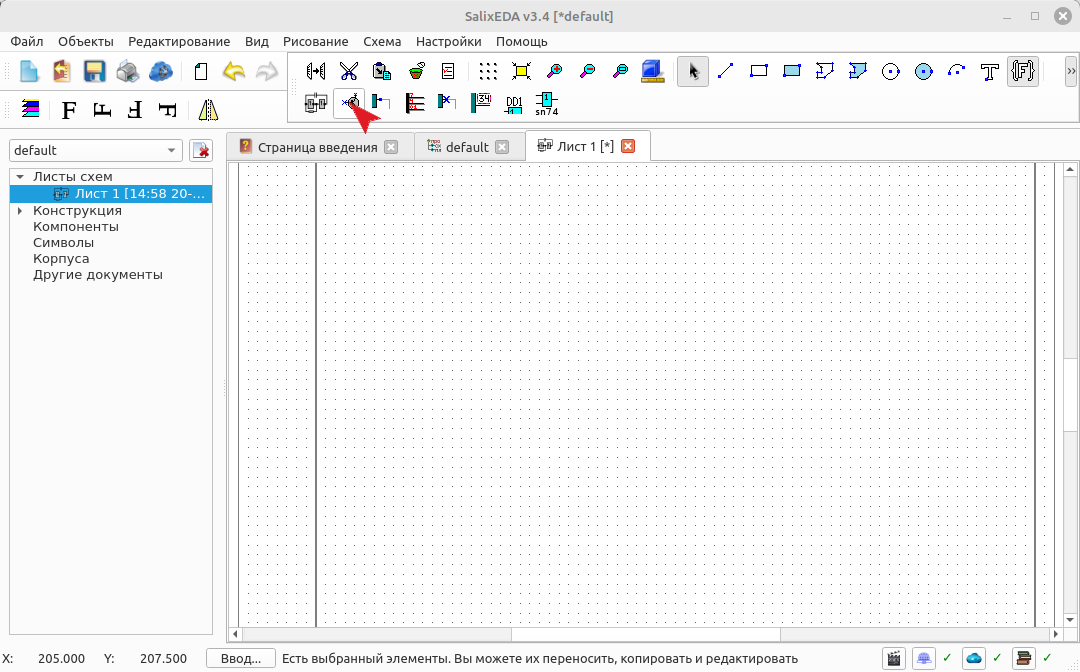
Для включения режима вставки компонентов нажмите такую кнопку.
Поиск компонента по базе
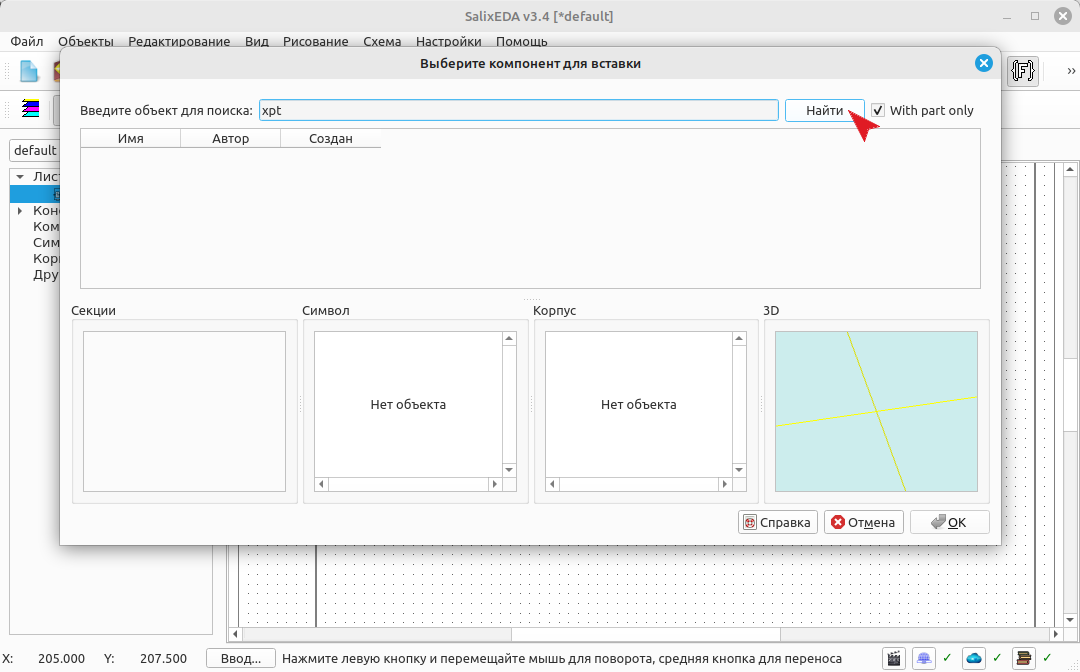
При этом появляется диалоговое окно поиска компонентов по библиотеке. В поле объекта для поиска введите "xpt" и нажмите кнопку Найти.
Появляется список компонентов, подходящих под строку поиска. Выберите в этом списке микросхему XPT8871.
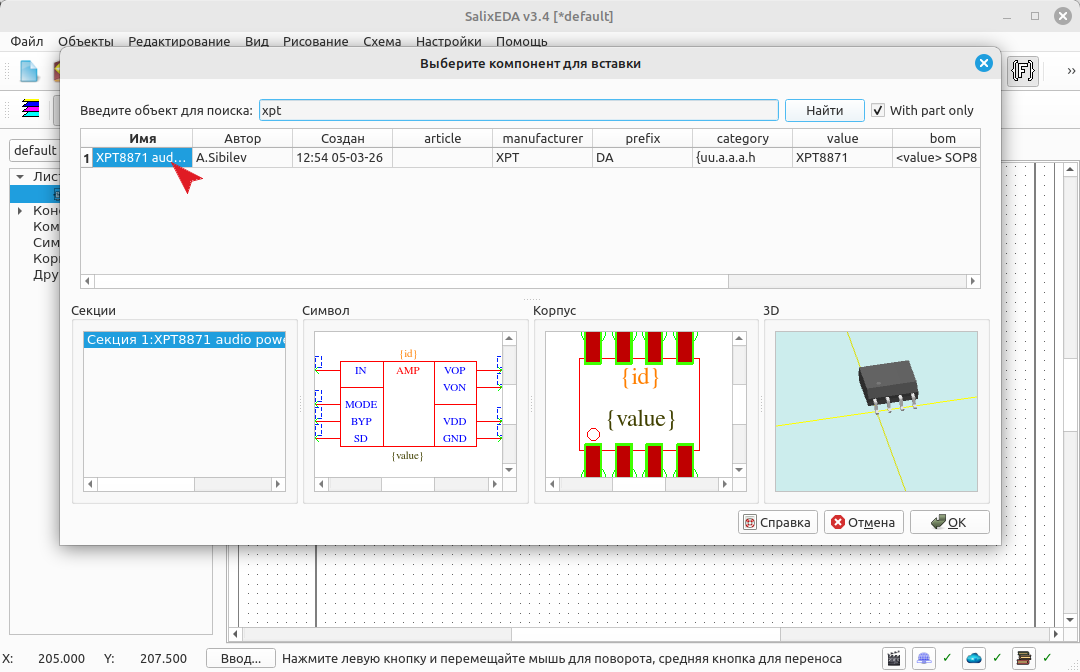
В нижней части окна поиска появятся предварительный просмотр для выбранного компонента: его список секций, а изображение текущей секции будет показано в окне Символ. В окне корпус будет показано графическое изображение корпуса компонента. В окне 3D - объемное изображение корпуса компонента.
Выбор секции компонента в списке секций
Выберите нужную секцию в списке доступных секций компонента. Если у компонента одна секция, то она выбирается автоматически.
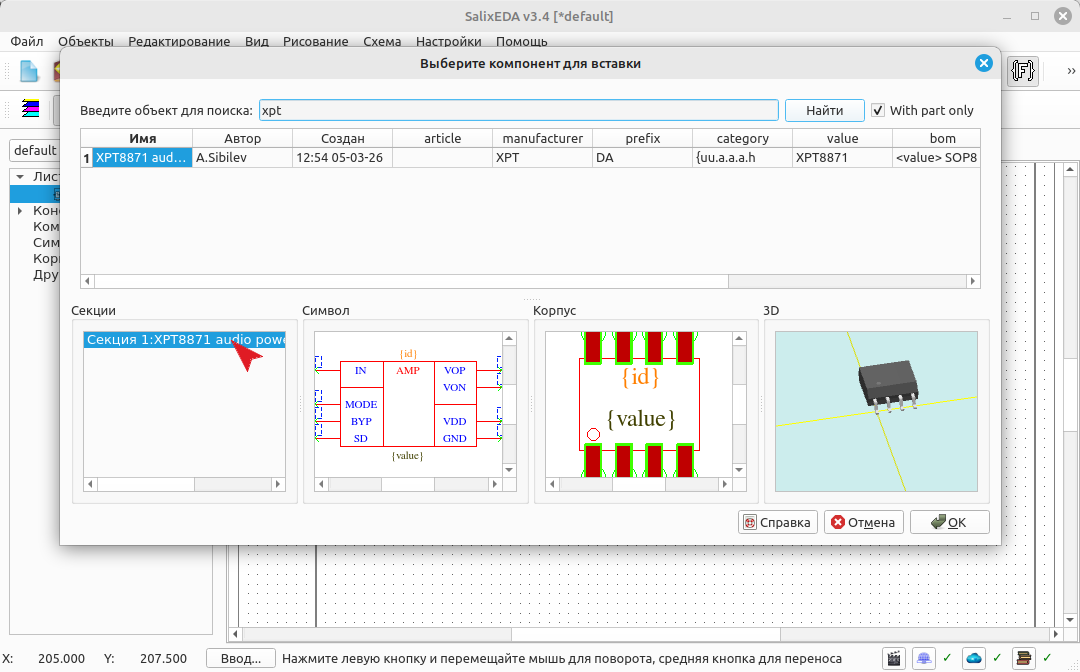
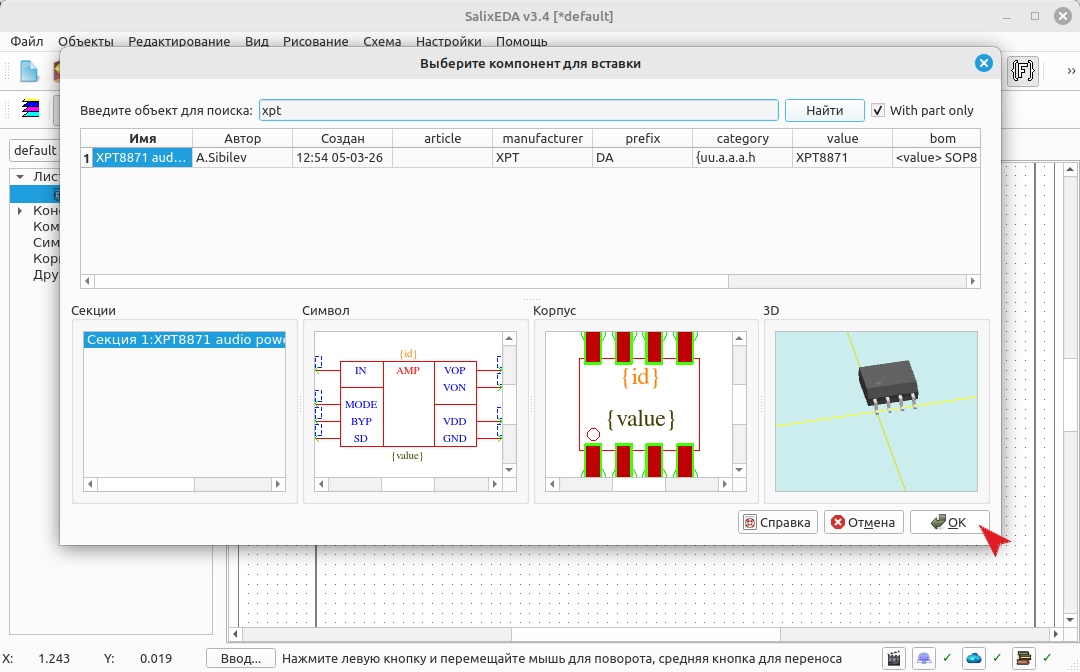
Нажмите ОК для вставки выбранной секции выбранного компонента в схему.
Задание положения компонента на схеме
Перемещайте мышь по полю листа схемы. При этом компонент перемещается вслед за мышью.
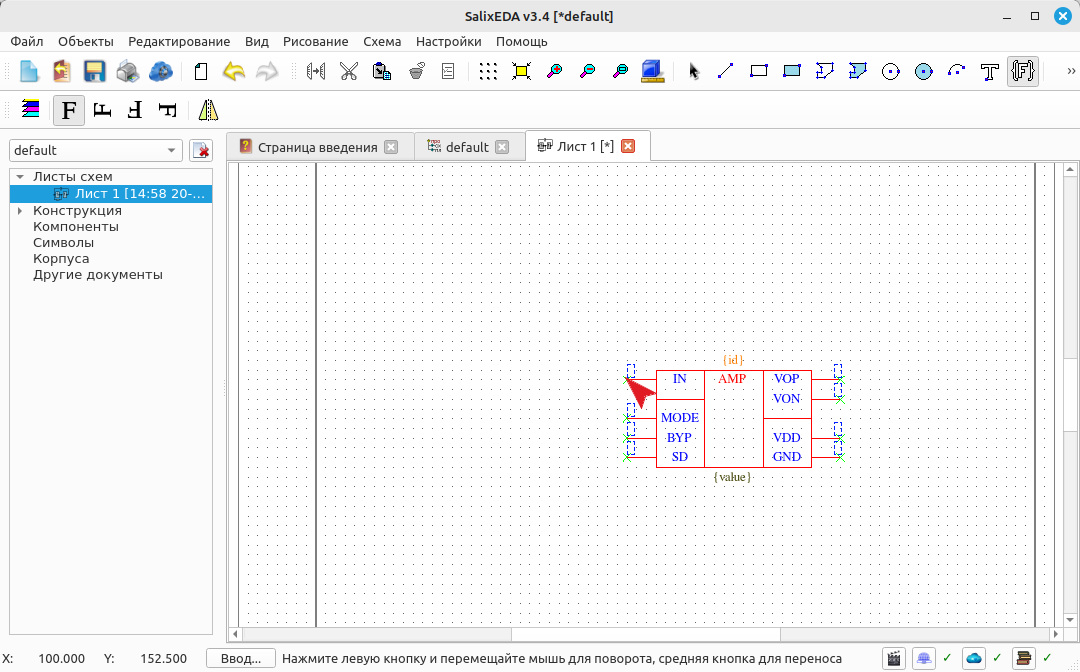
Когда определите нужное положение компонента, нажмите левую кнопку мыши. При этом компонент вставляется в схему и можно определять положение для следующего экземпляра компонента.
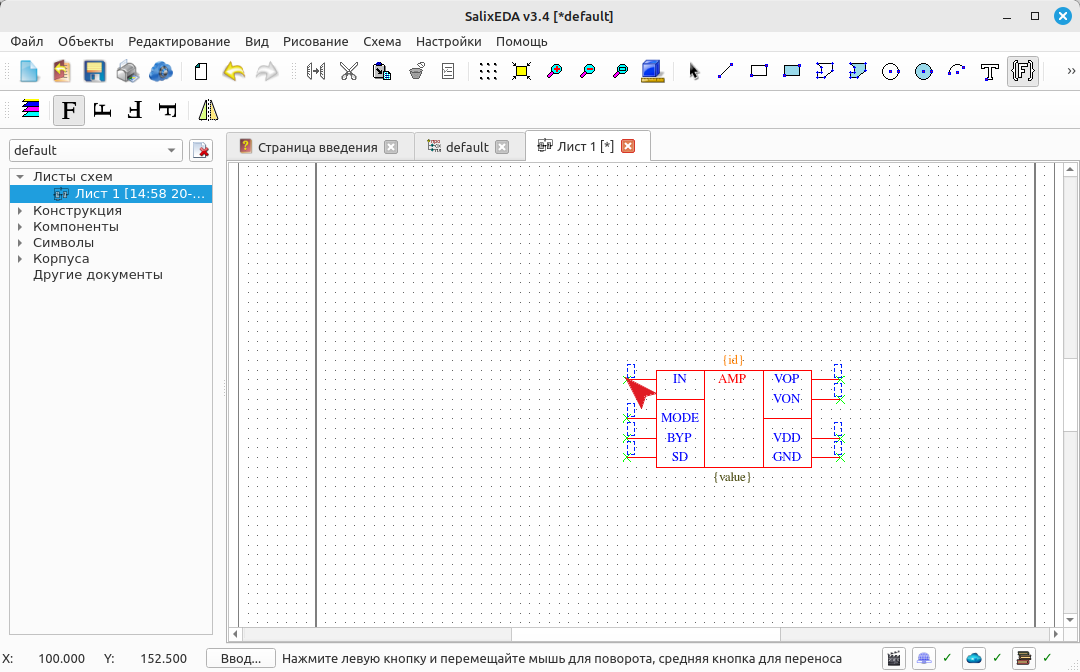
Нажмите правую кнопку мыши для прекращения вставки текущего компонента и перехода к возможности выбора другого компонента.
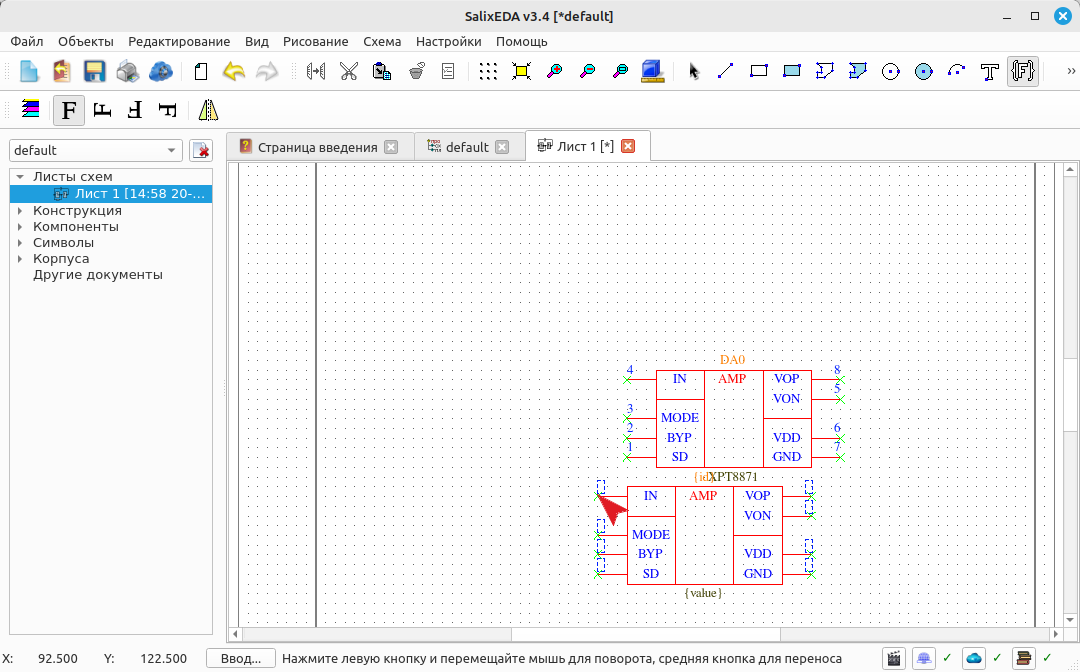
Поиск и вставка конденсатора
В поле поиска компонента введите "0603 1uf". Данный запрос означает, что будут найдены все компоненты, в названии или параметрах которых есть 0603 и 1uf одновременно.
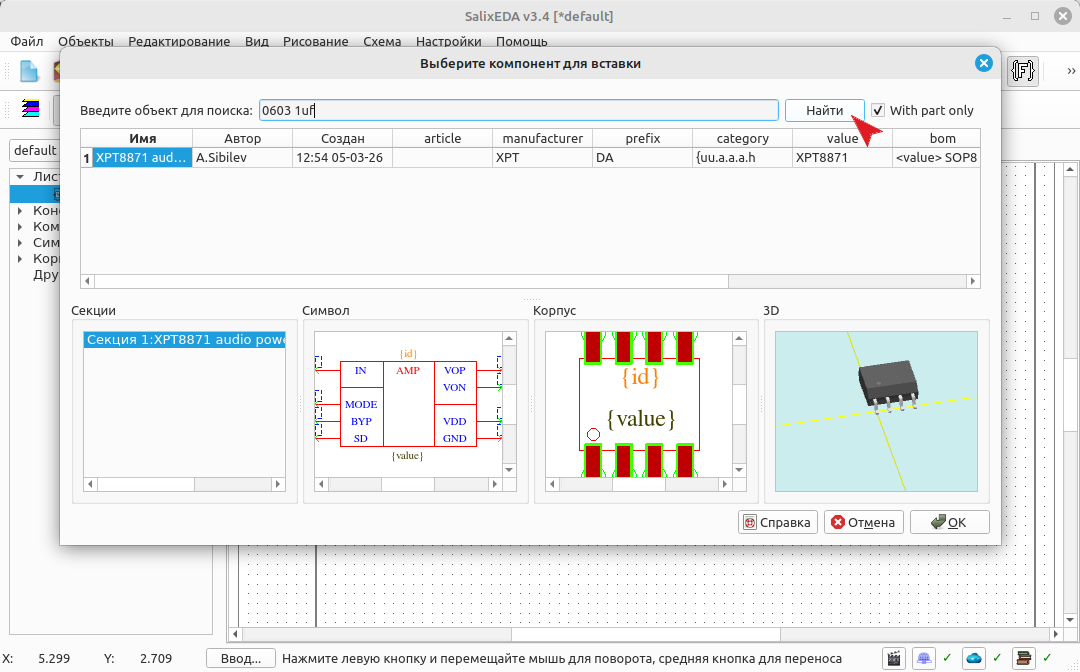
Появится большой список, в котором будут конденсаторы с емкостью 0.1uf, 0.01uf и 1uf. Это нормально и происходит потому, что поиск осуществляется по части имени или параметра. Имейте это ввиду при задании шаблона поиска. Найдите в списке конденсатор именно с емкостью 1uf и кликните по нему левой кнопкой мыши.
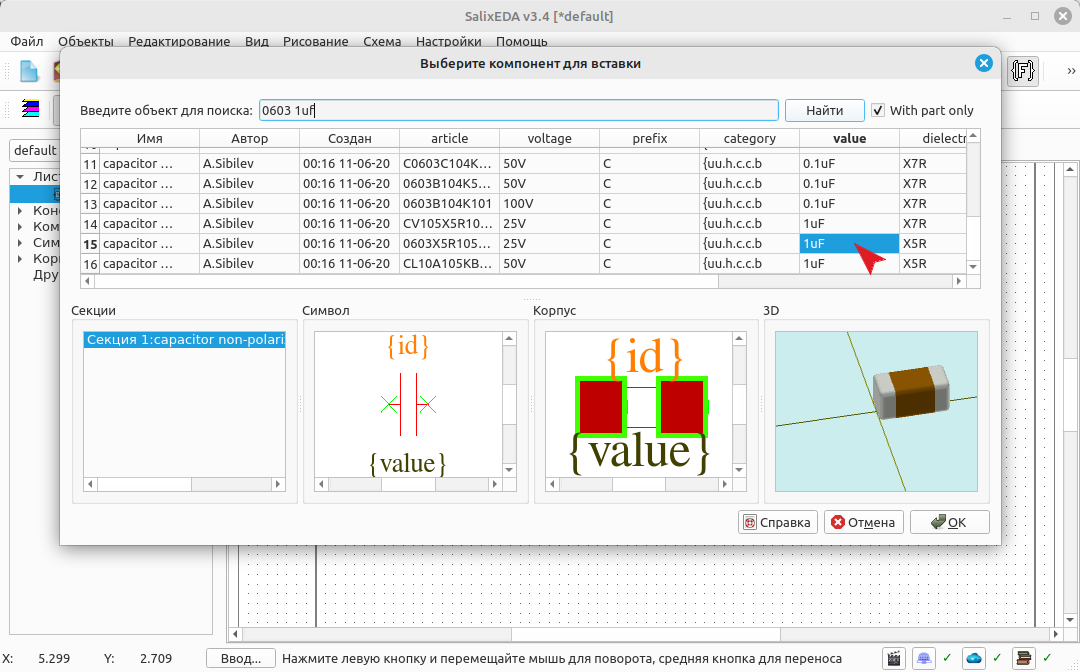
Нажмите кнопку ОК для вставки конденсатора в схему.
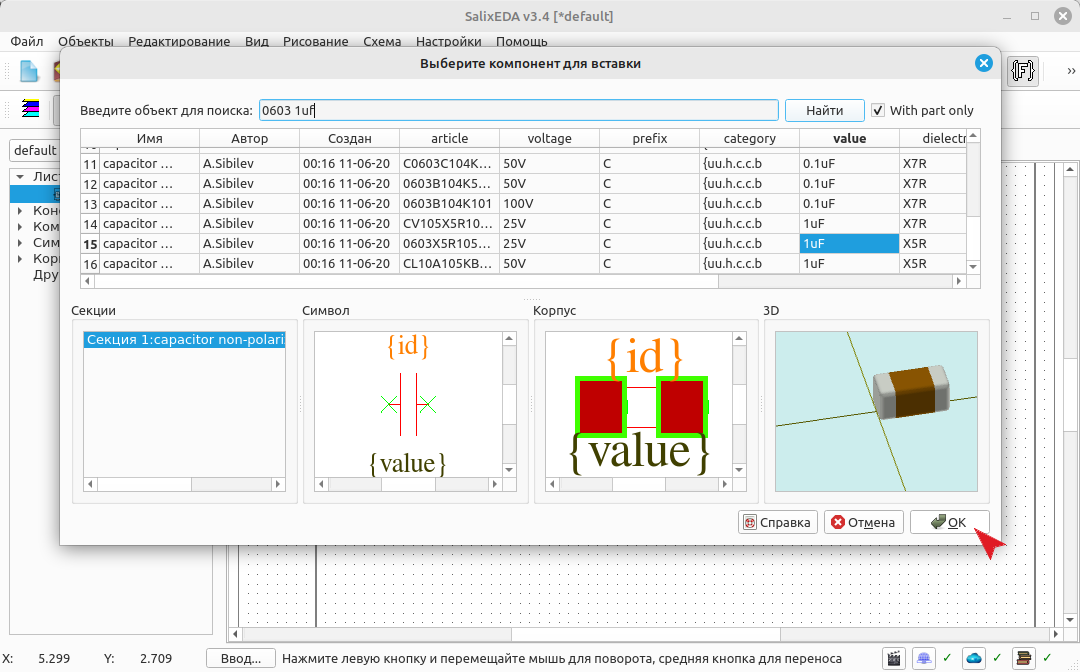
Определение размещения конденсатора
Перемещайте мышь для определения нужного положения конденсатора. Нажмите левую кнопку мыши для вставки конденсатора в схему.
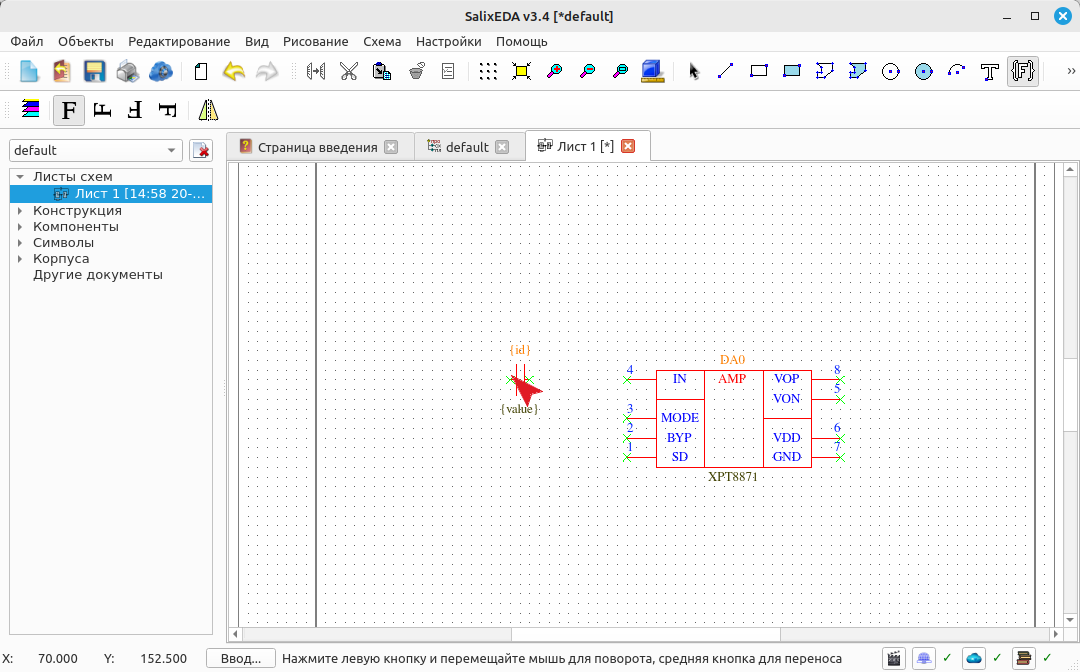
Ориентация компонента
Можно ввести несколько экземпляров одного компонента. В данном случае базовая ориентация компонента не совпадает с желаемой. Измените ориентацию компонента с помощью кнопок изменения ориентации.
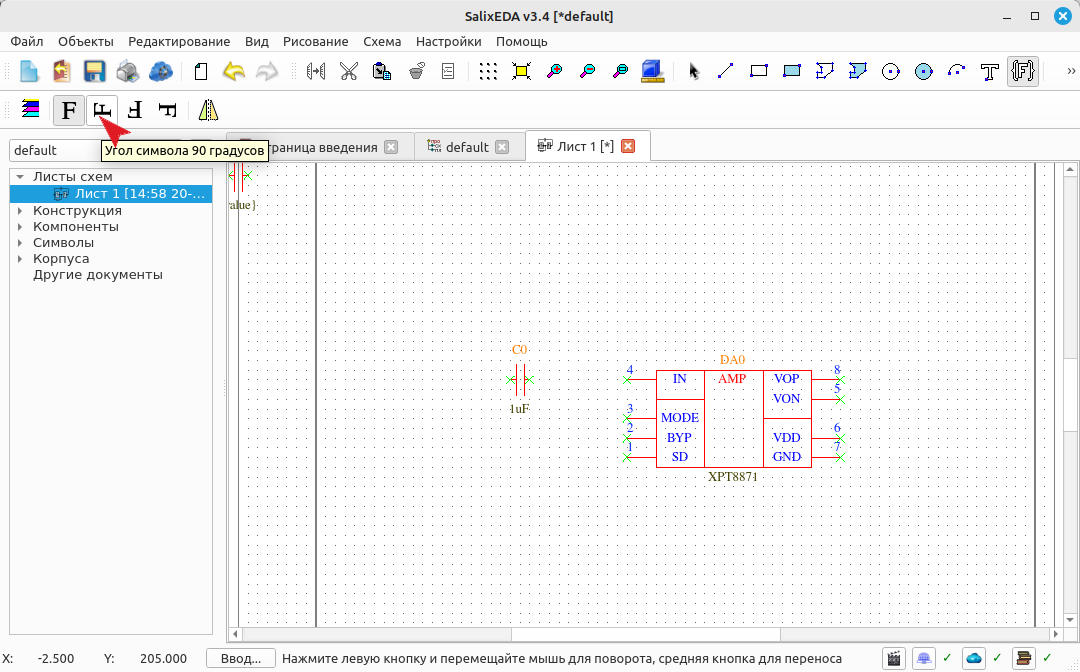
Определите местоположение для конденсатора и нажмите левую кнопку мыши.
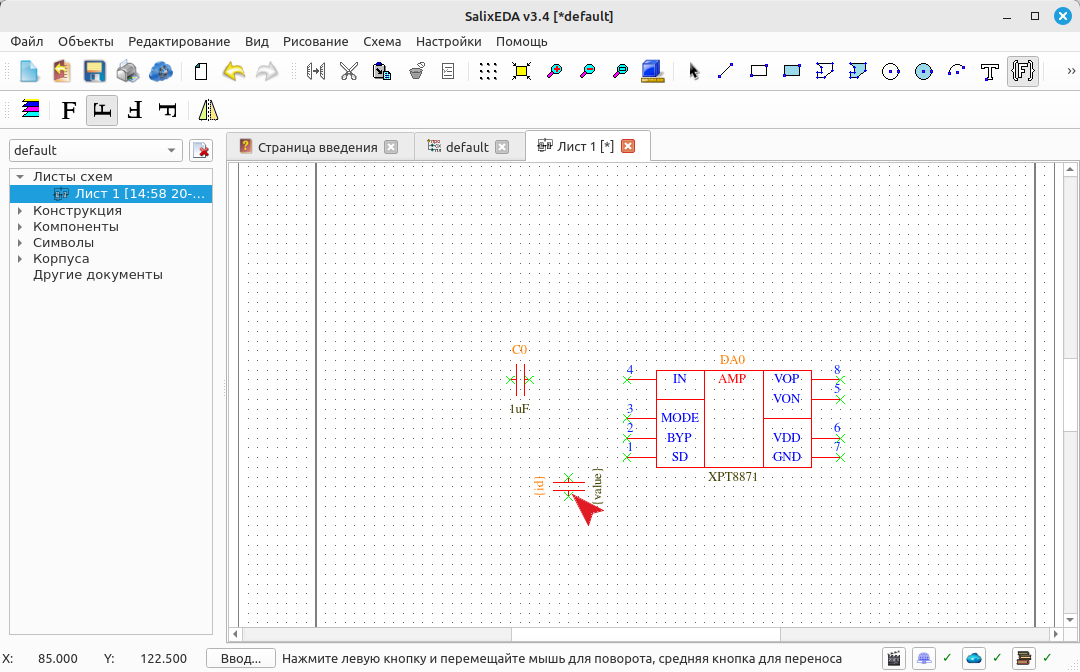
Определите местоположение для третьего экземпляра конденсатора и нажмите левую кнопку мыши.
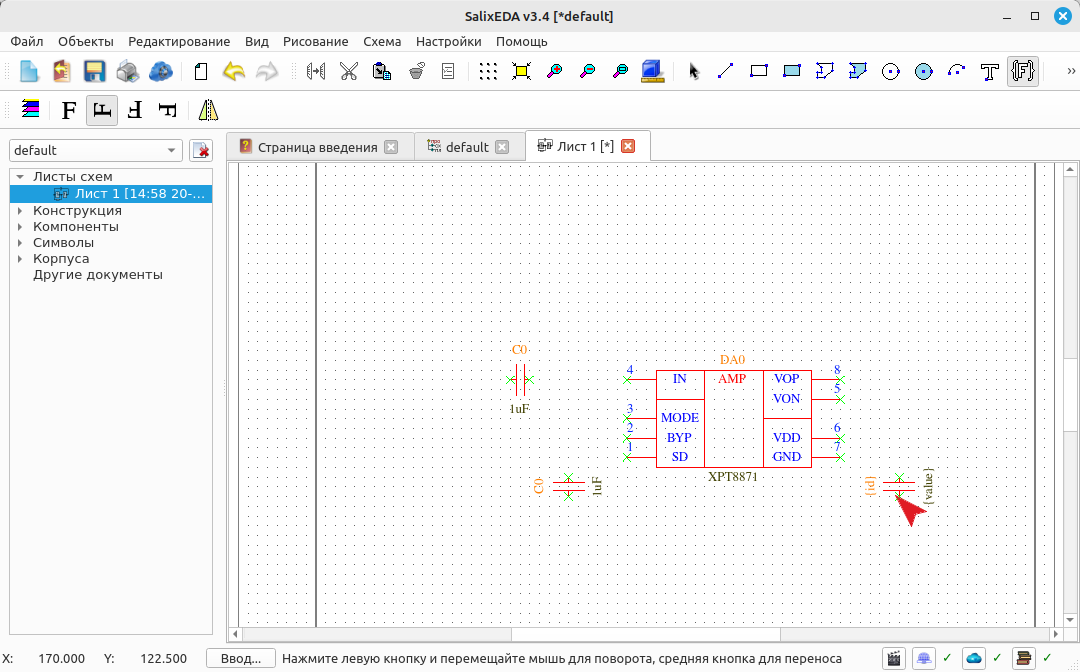
Все экземпляры конденсатора с номиналом 1uf вставлены. Нажмите правую кнопку мыши для возврата к выбору компонента.
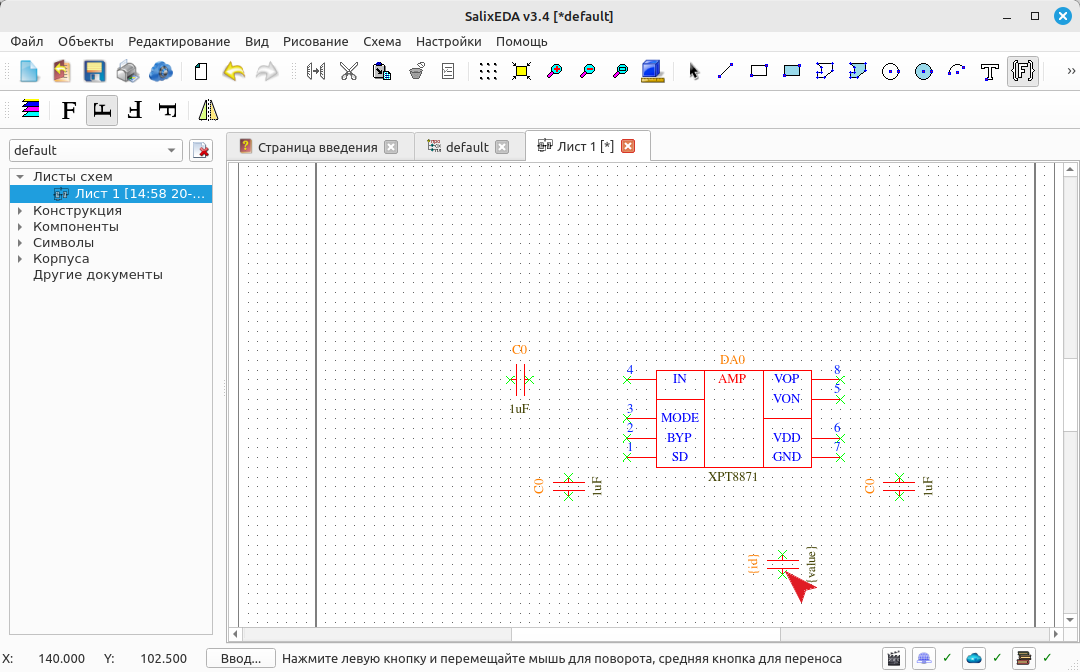
Поиск и вставка резистора
В поле поиска введите "0603 1k" и нажмите кнопку Искать.
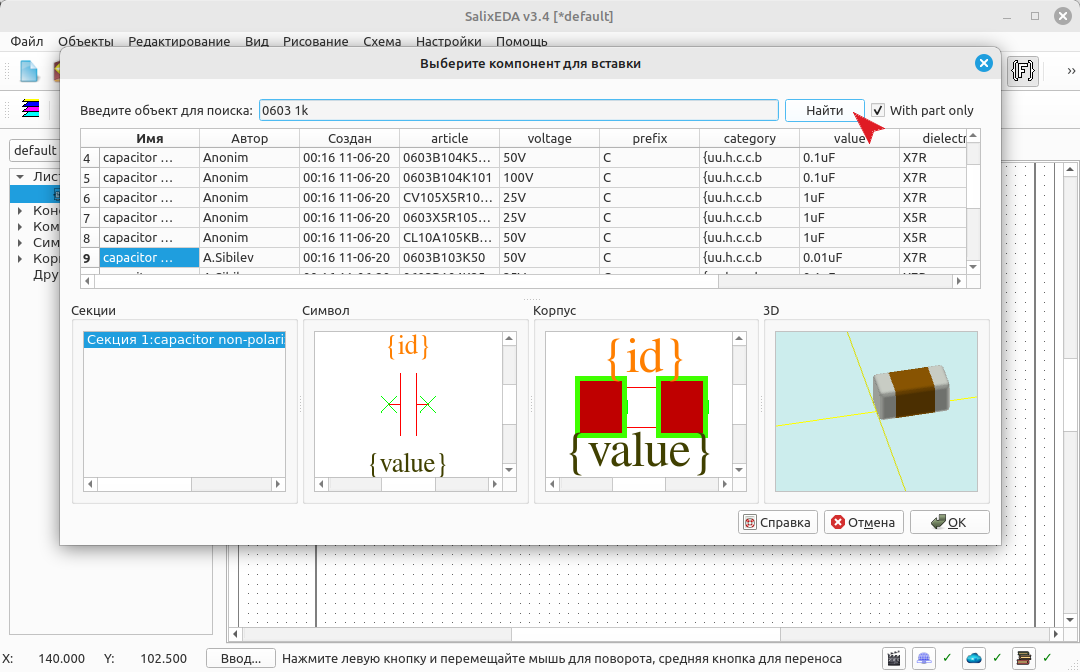
Среди всех найденных резисторов выбираем резистор с номиналом 1кОм.
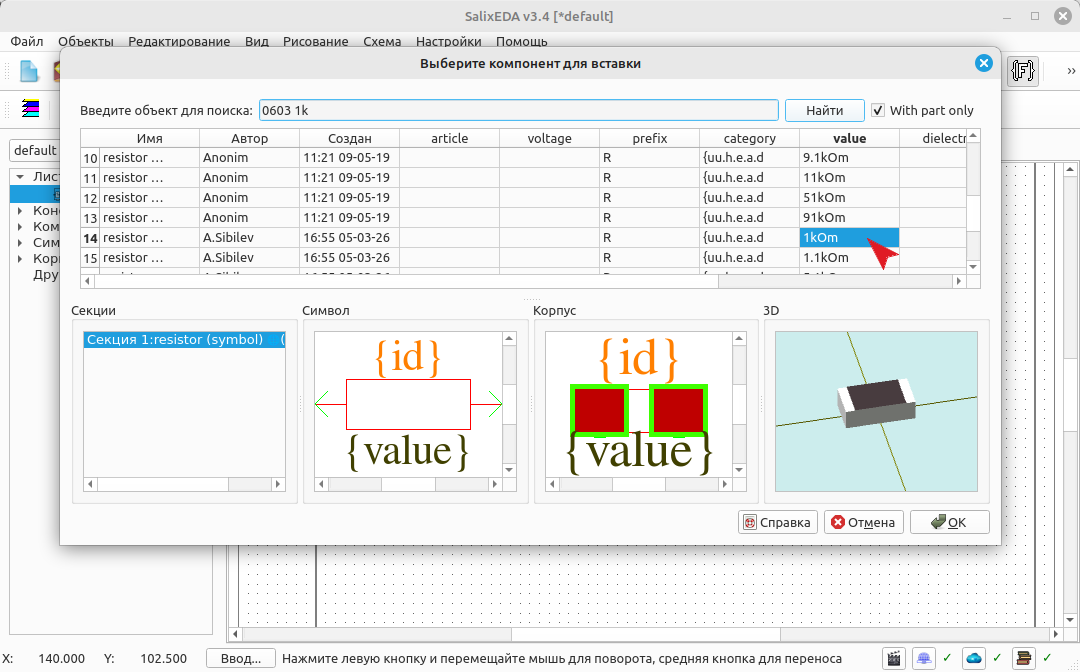
И нажимаем кнопку ОК для размещения и вставки.
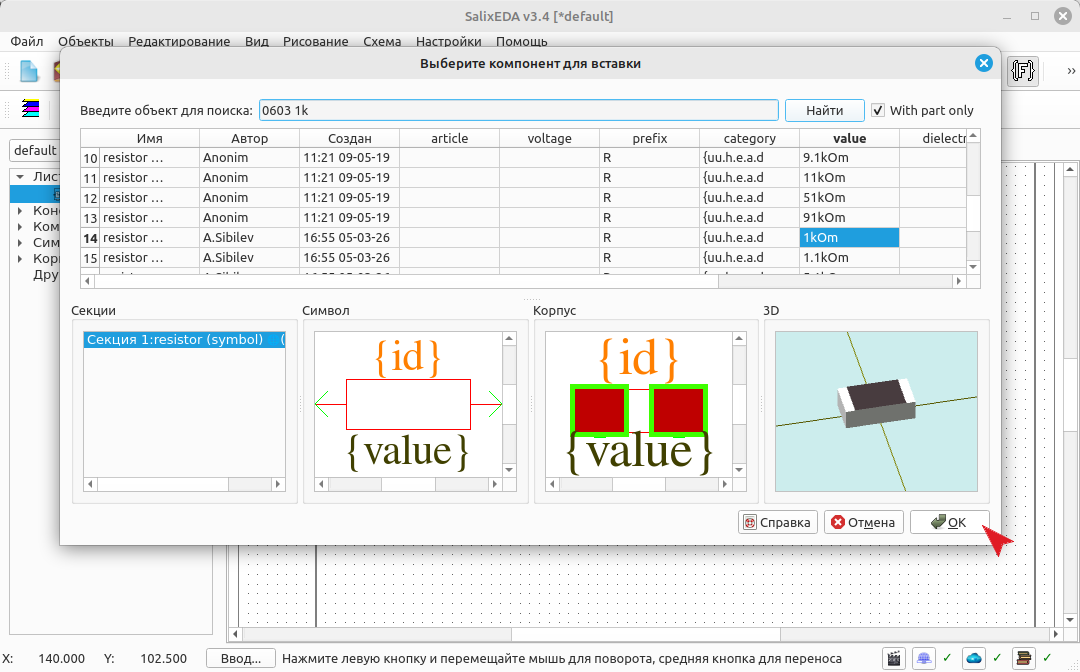
Ориентация для резистора сохранилась от предыдущего компонента. Она не правильная. Меняем ориентация на правильную.
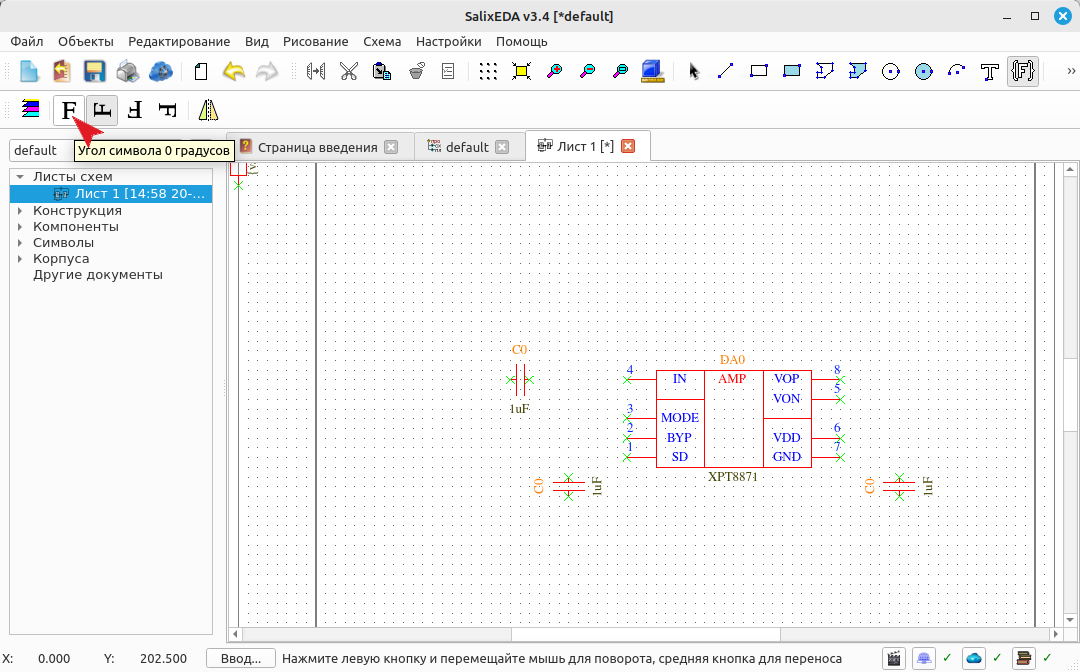
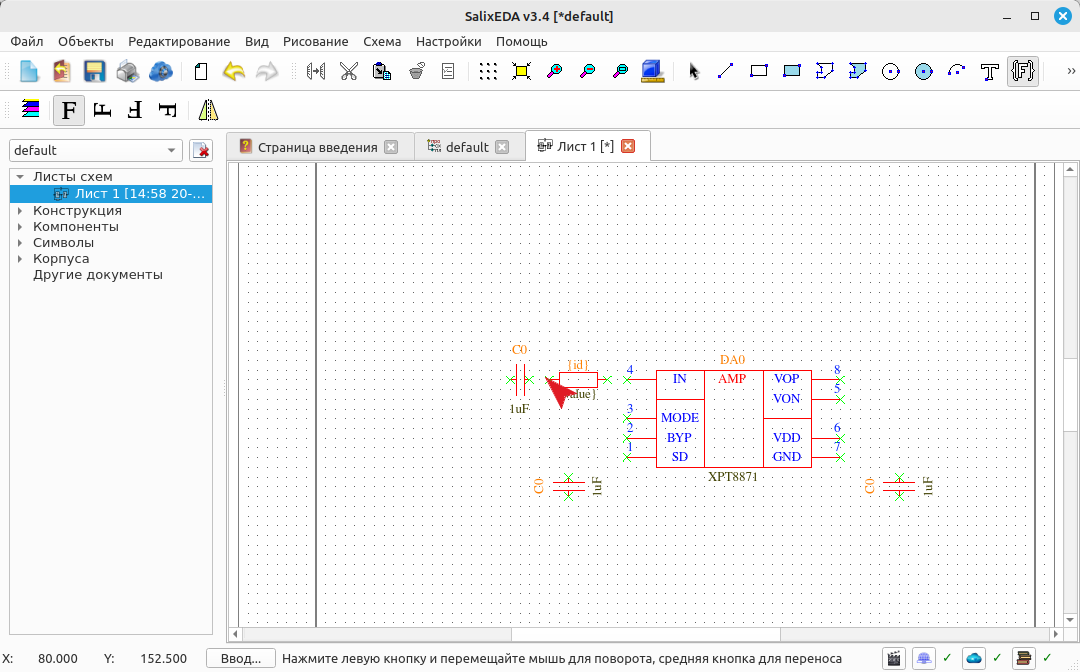
Укажите местоположение для резистора и нажмите левую кнопку мыши. Поскольку резистор с таким номиналом нужен один, то затем нажмите правую кнопку мыши для перехода к поиску другого номинала.
Поиск и вставка резистора с номиналом 4.7кОм
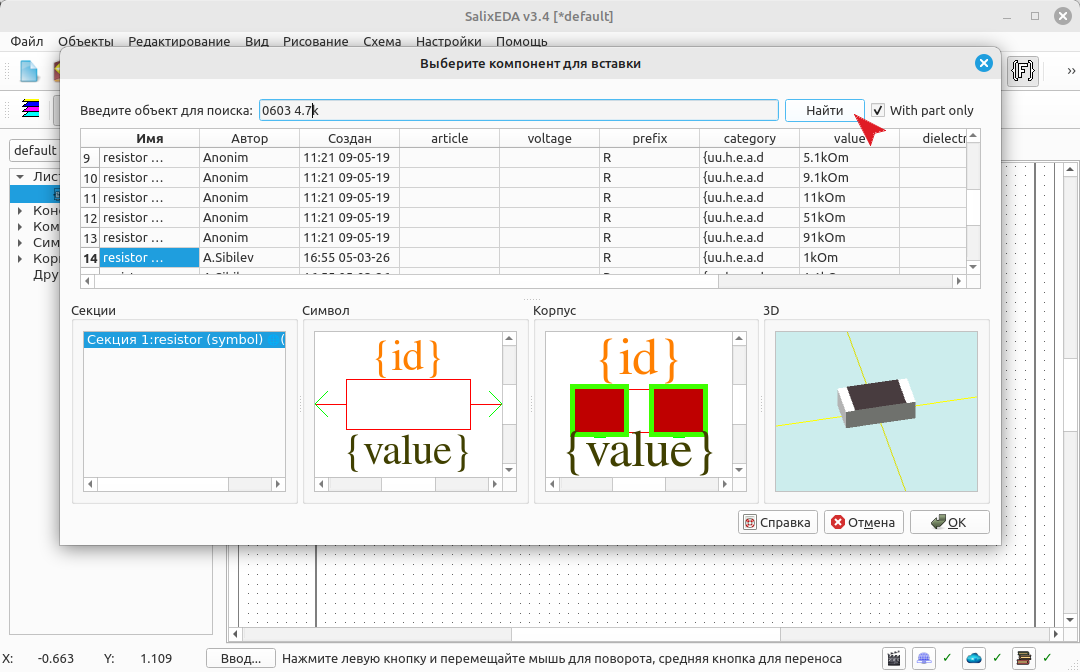
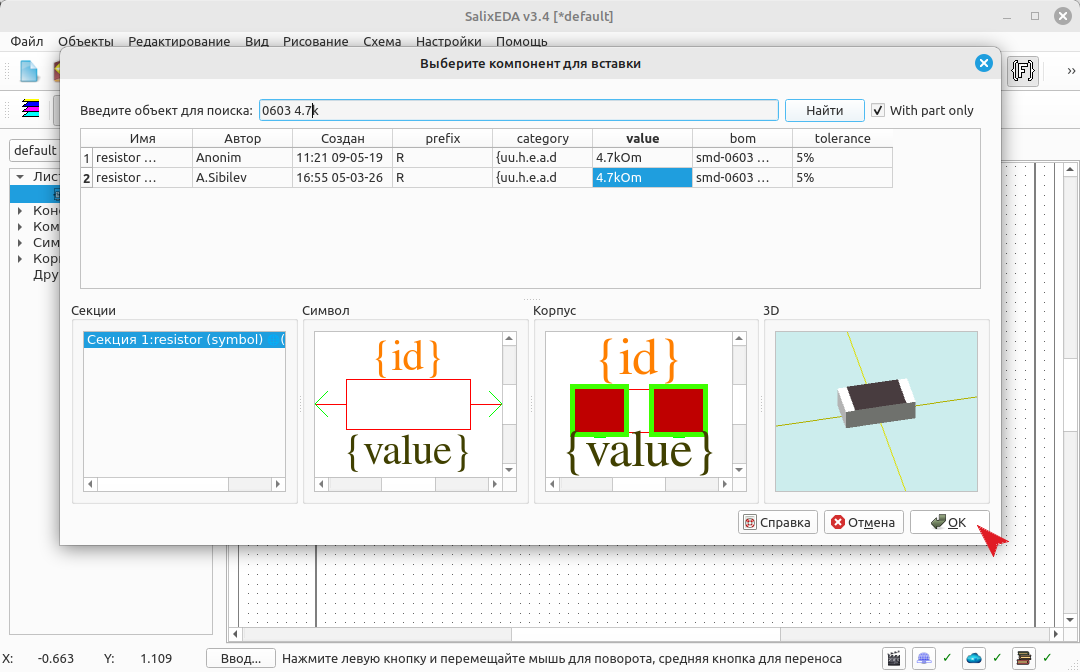
В поле поиска введите "0603 4.7k" и нажмите Найти.
В списке найденных резисторов выберите резистор с номиналом 4.7кОм.
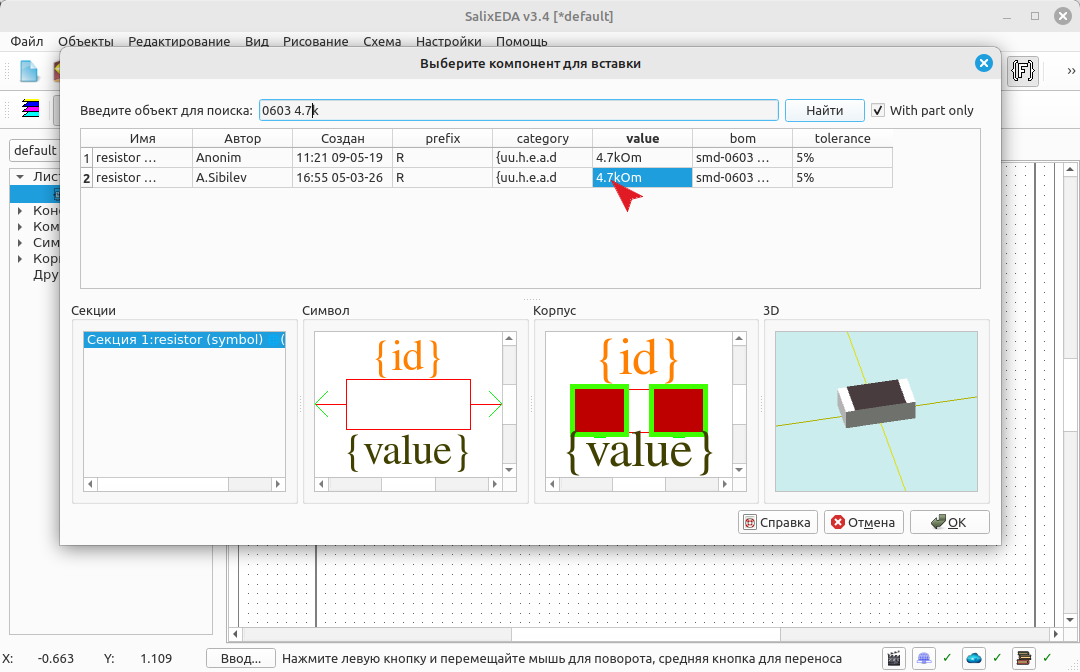
Нажмите ОК для размещения резистора в схеме.
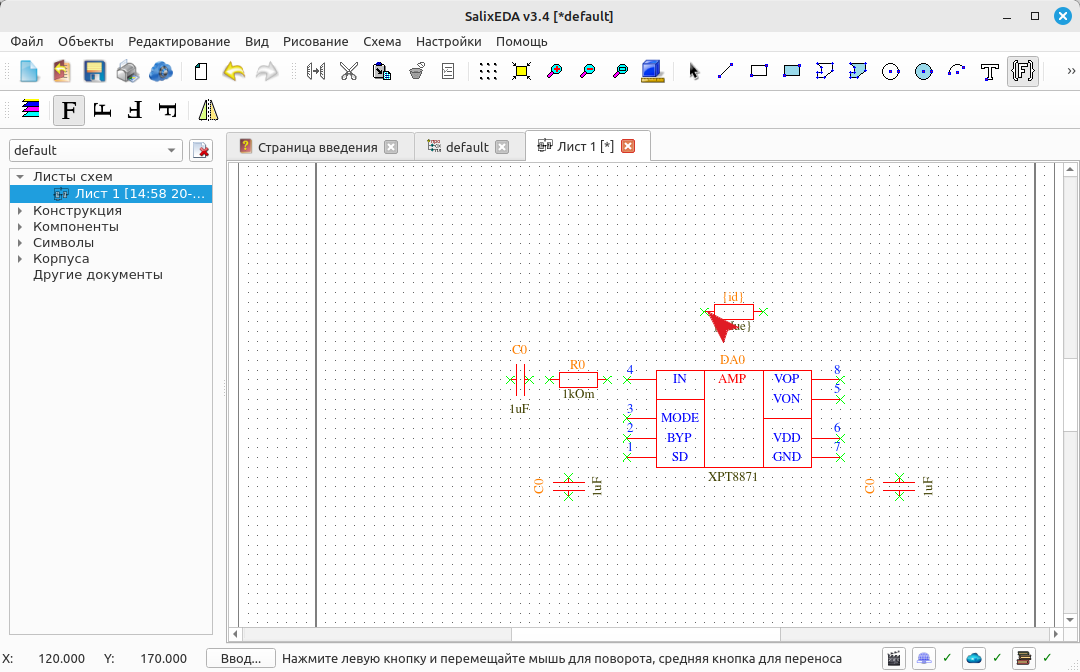
Перемещайте мышь, чтобы указать местоположение резистора на схеме. Нажмите левую кнопку мыши для вставки резистора в схему.
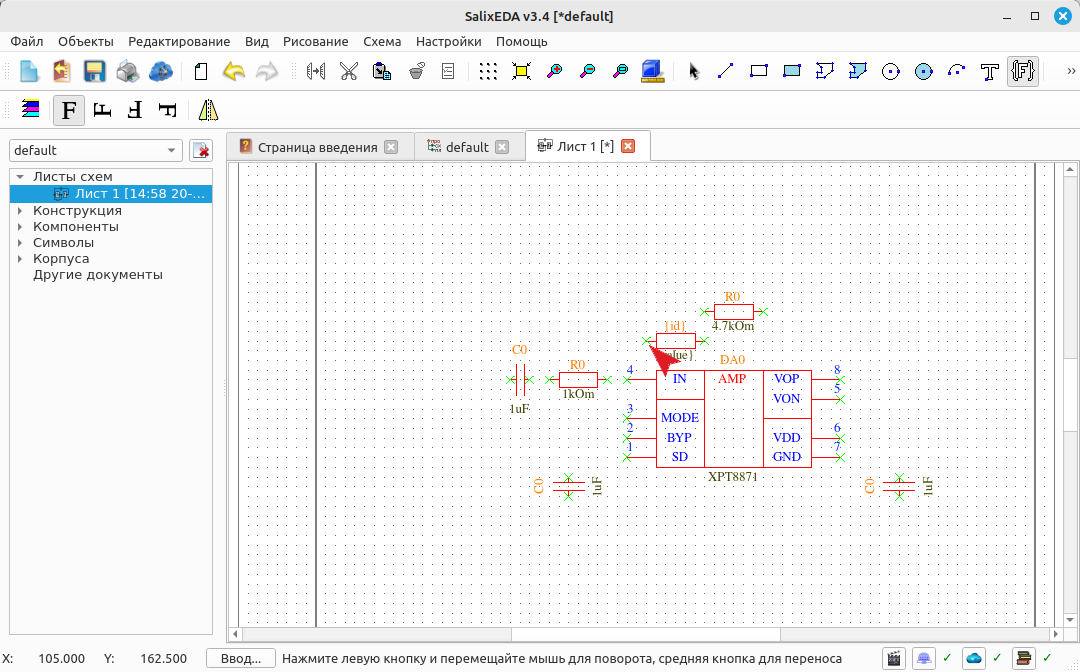
Нажмите правую кнопку мыши для возвращения к поиску следующего компонента.
Поиск и вставка разъема
В поле поиска компонента введите "pls3" и нажмите Найти.
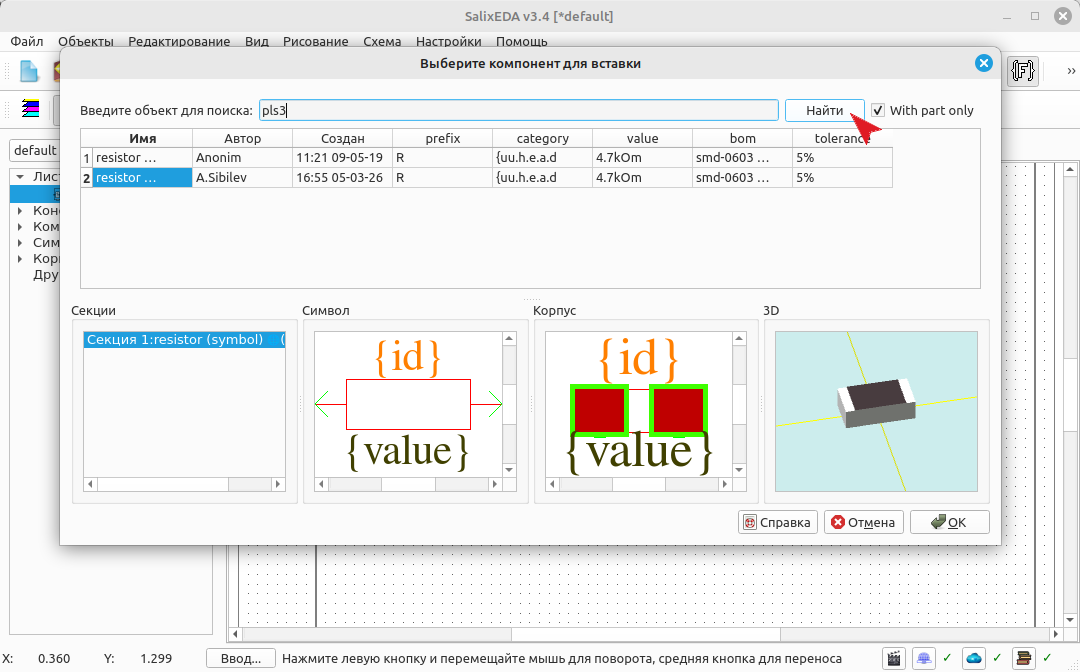
В появившемся списке подходящих разъемов выберите connector pls3
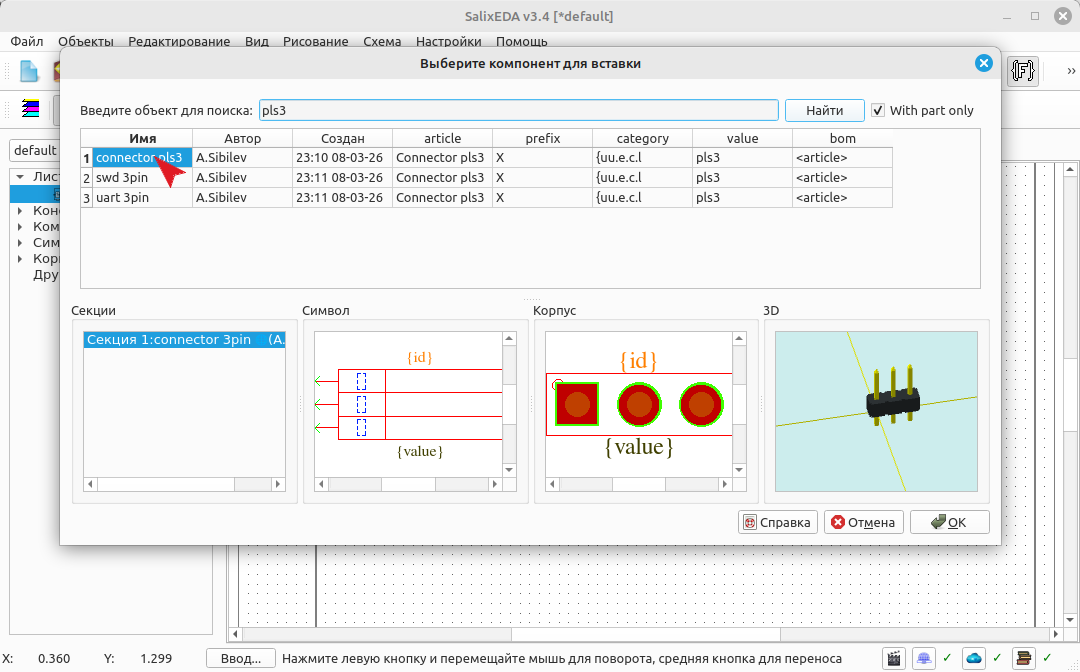
Для вставки компонента в схему нажмите ОК
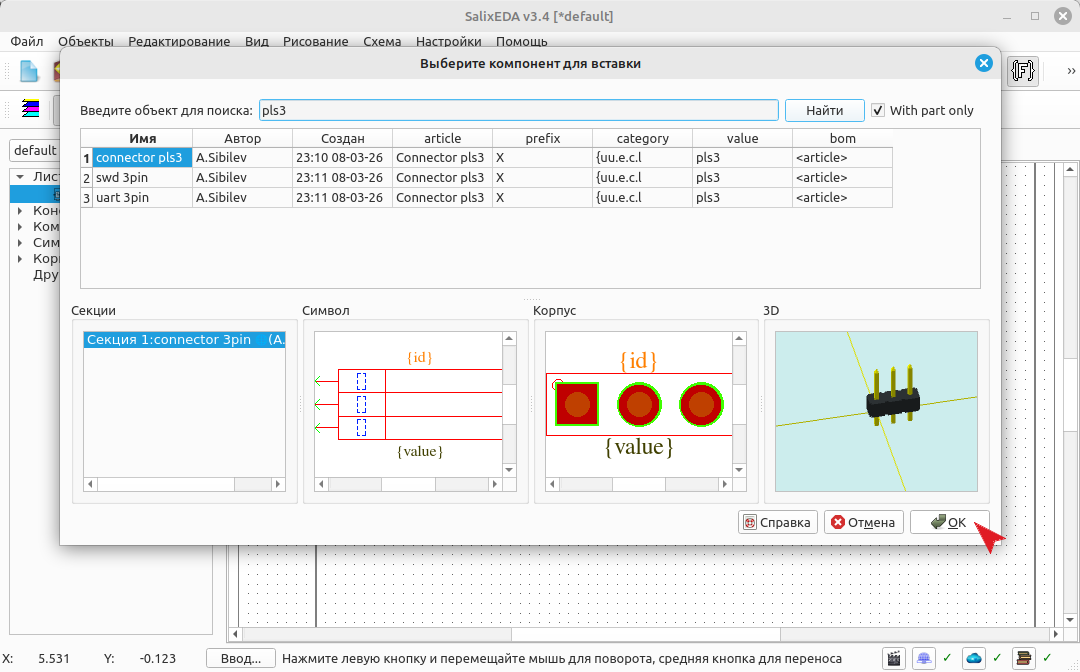
Зеркальность компонента
Базовое изображение разъема не подходит - разъем имеет неверное направление.
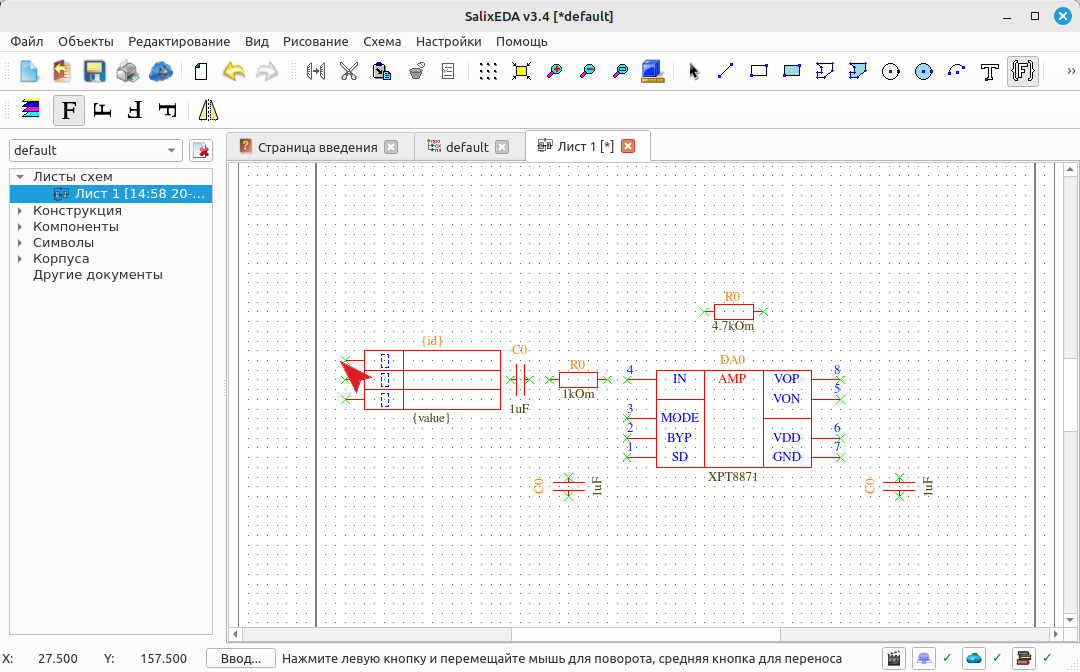
Ориентацией это не исправить (разъем будет вверх ногами). Здесь требуется зеркальное отображение компонента. Измените зеркальность компонента этой кнопкой.
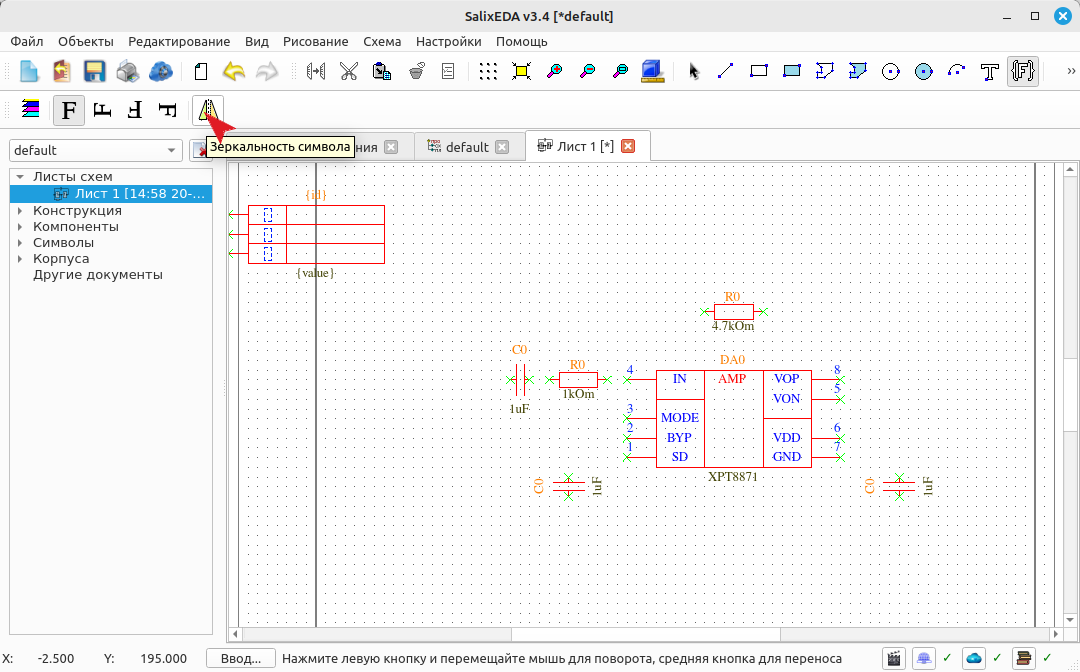
Укажите расположение разъема на схеме и нажмите левую кнопку мыши.
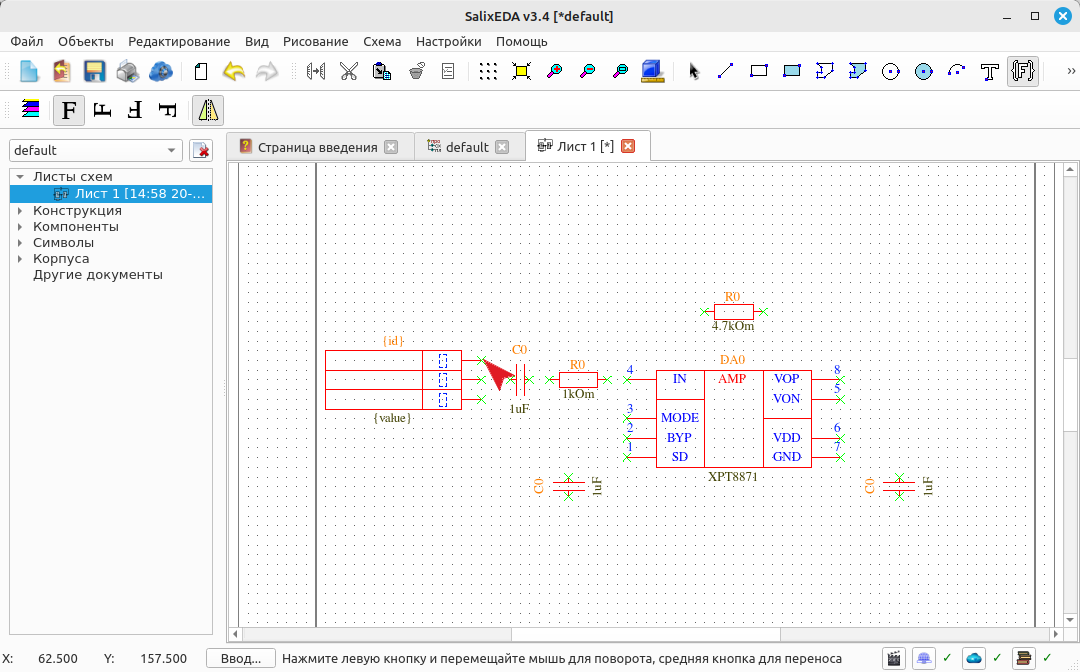
Нажмите правую кнопку мыши для возврату к поиску компонентов.
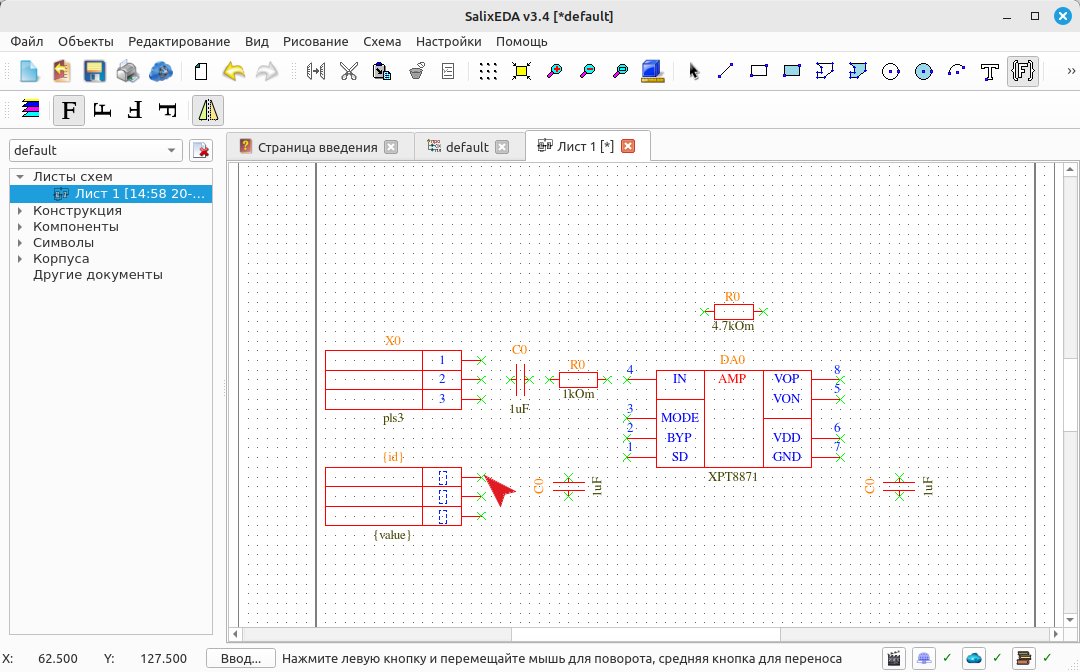
Поиск и вставка разъема pls2
В поле поиска компонентов введите "pls2" и нажмите кнопку Найти.
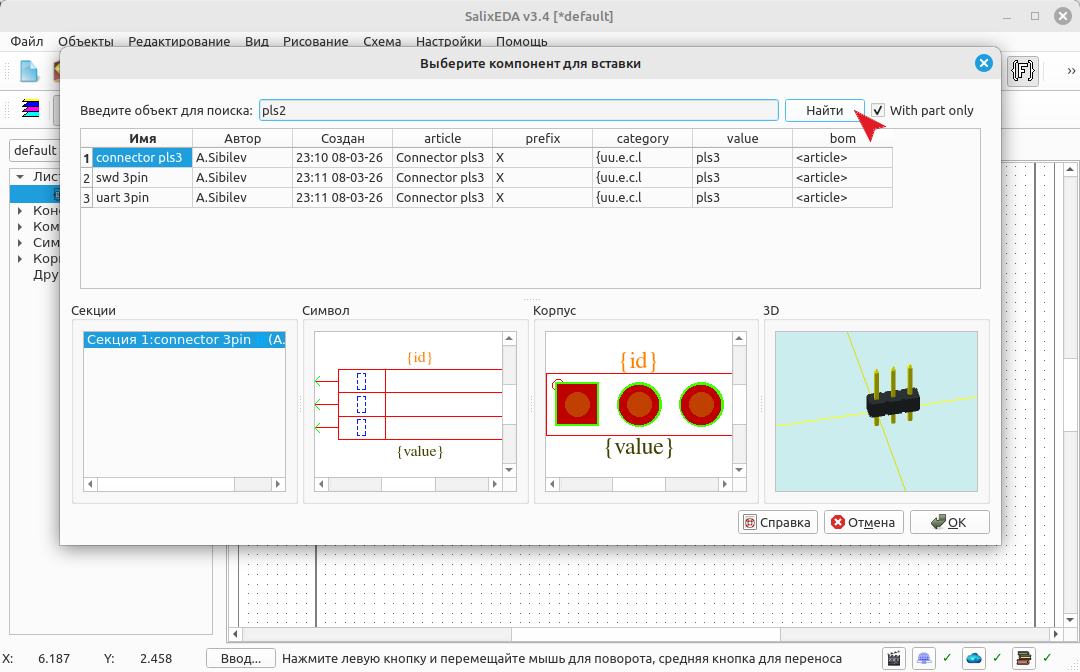
В появившемся списке подходящих разъемов выберите connector pls2
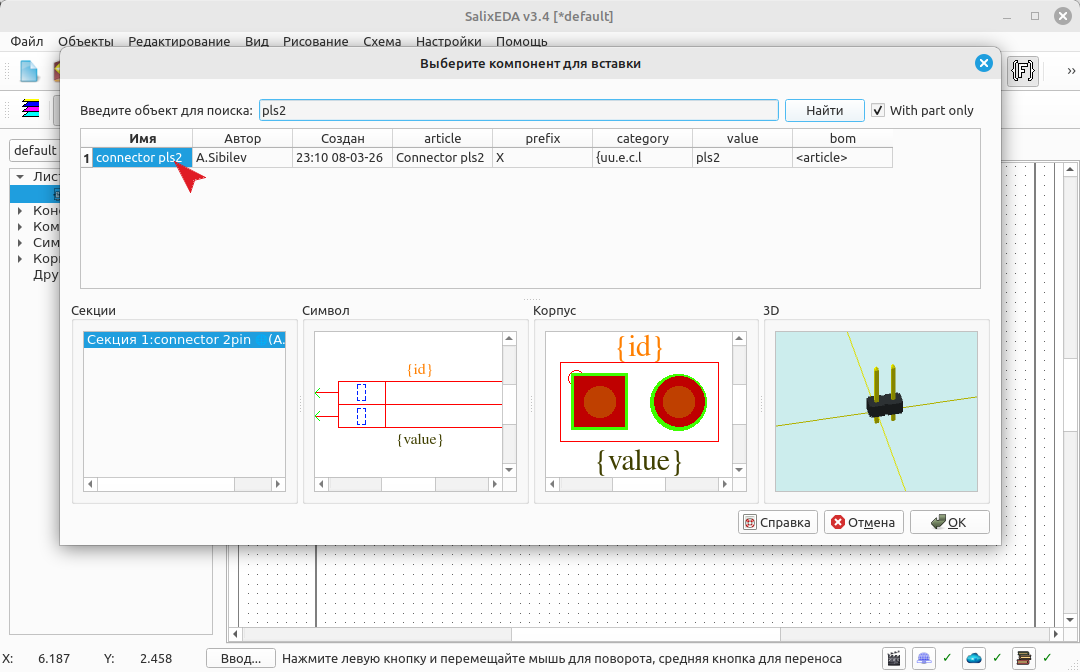
Для вставки компонента в схему нажмите ОК
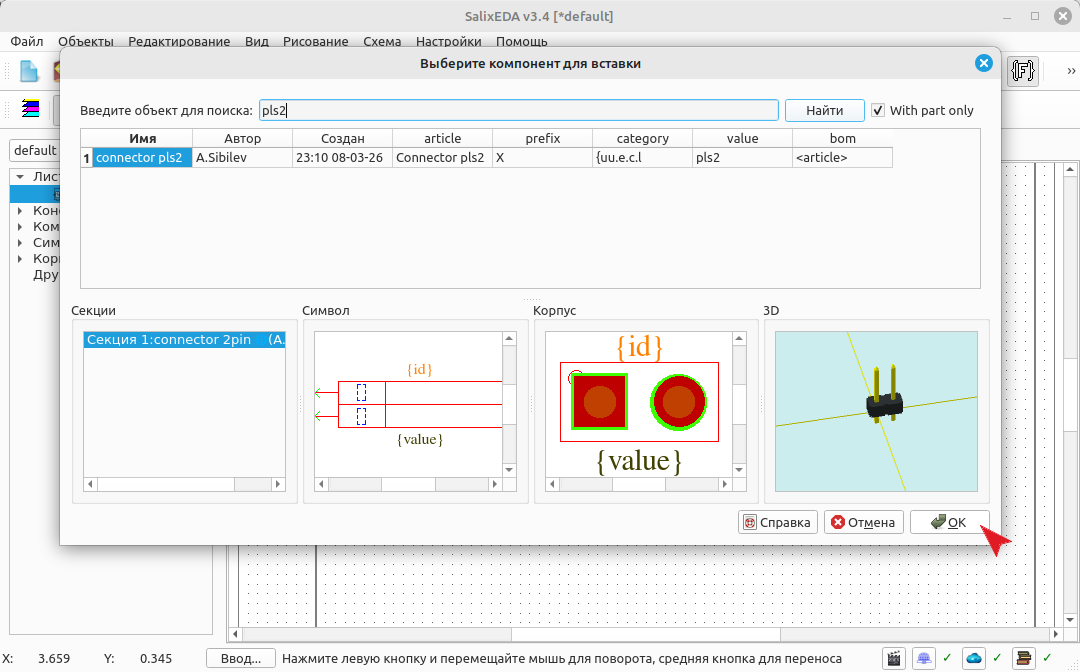
Зеркальность данного компонента осталась от предыдущего.
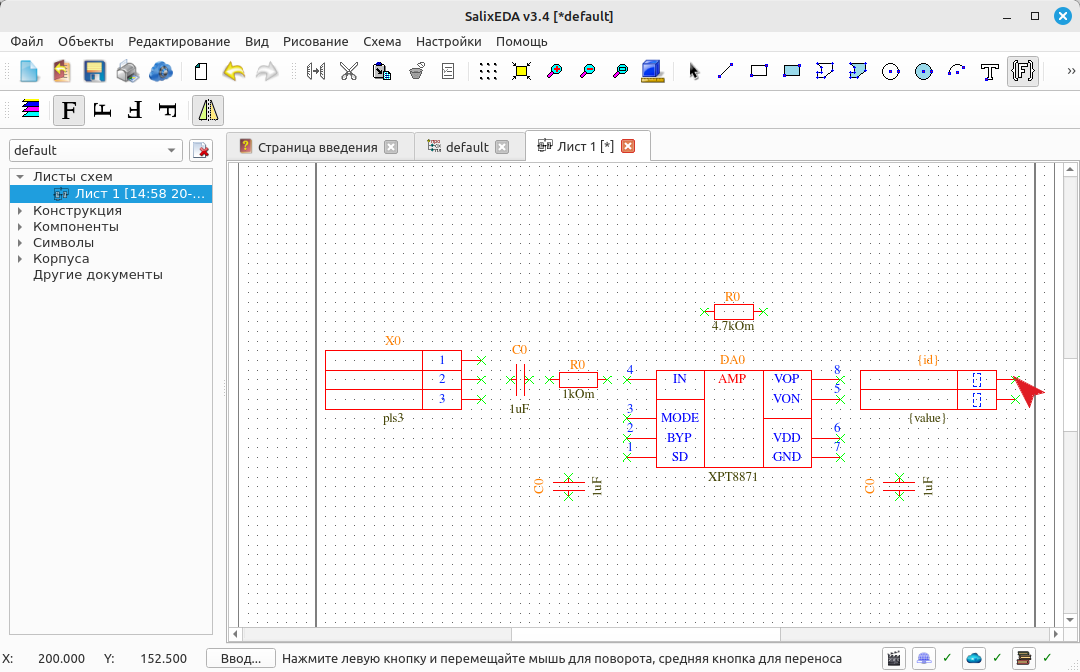
Для данного разъема зеркальность больше не нужна, поэтому отключите ее.
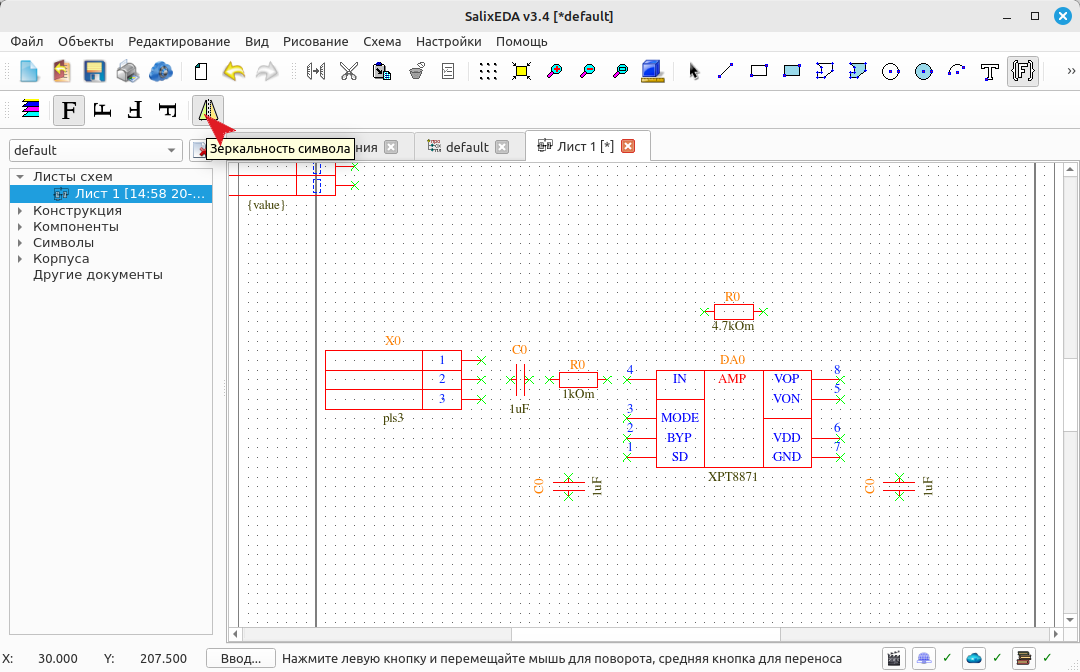
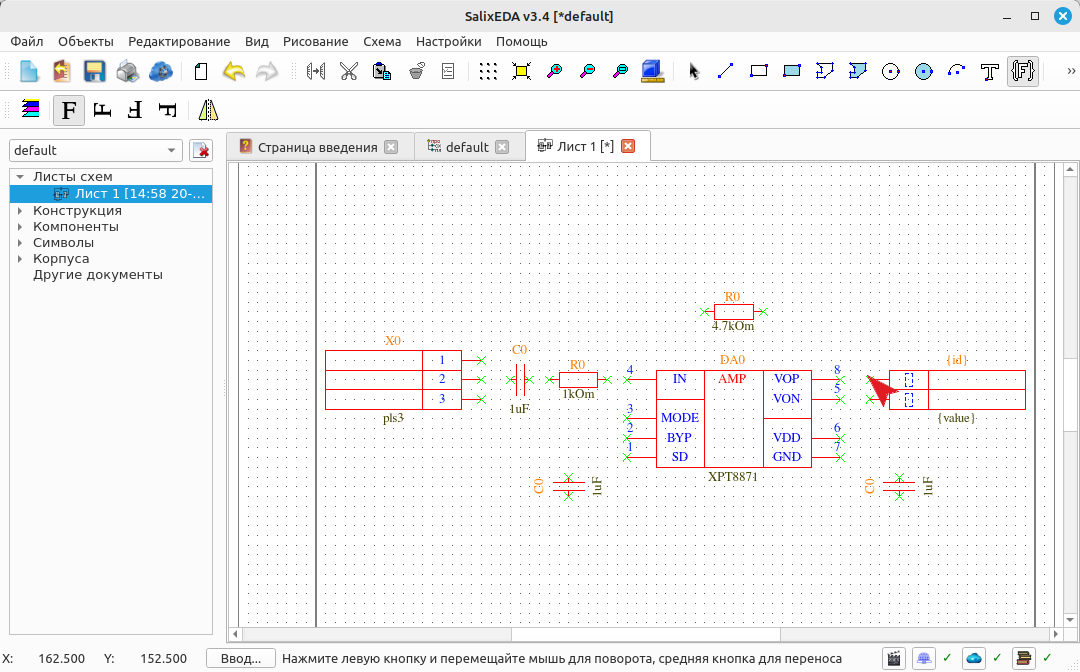
Укажите расположение разъема на схеме и нажмите левую кнопку мыши. Нажмите правую кнопку мыши для возврату к поиску компонентов.
Поиск и вставка конденсатора
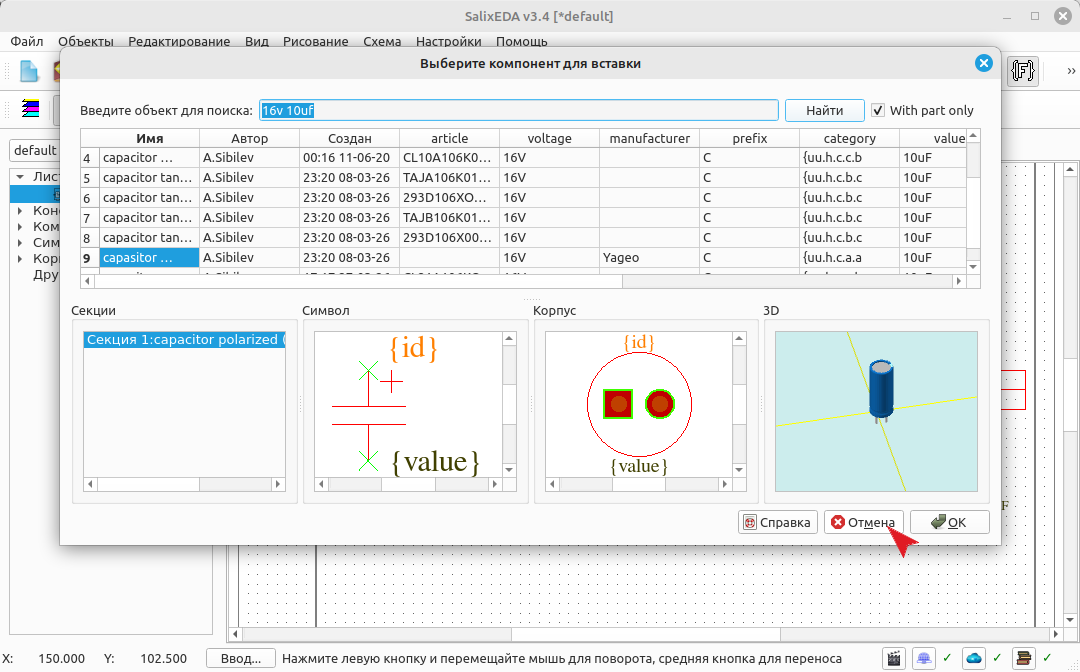
Введите в поиске "16v 10uf" и нажмите кнопку Найти.
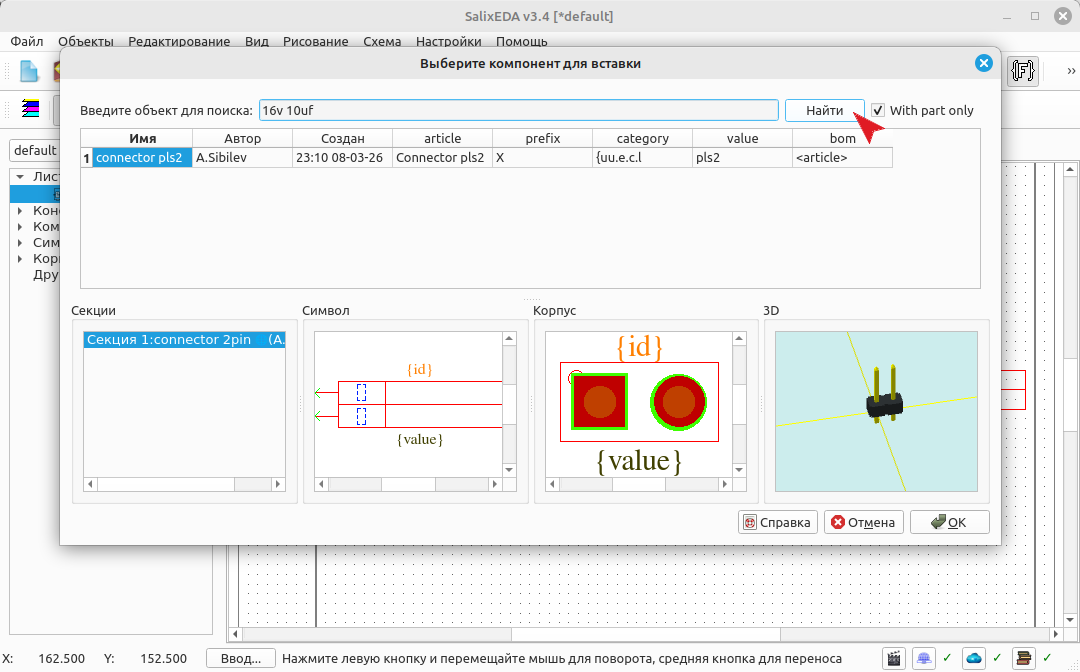
В появившемся списке подходящих разъемов выберите connector capacitor leaded
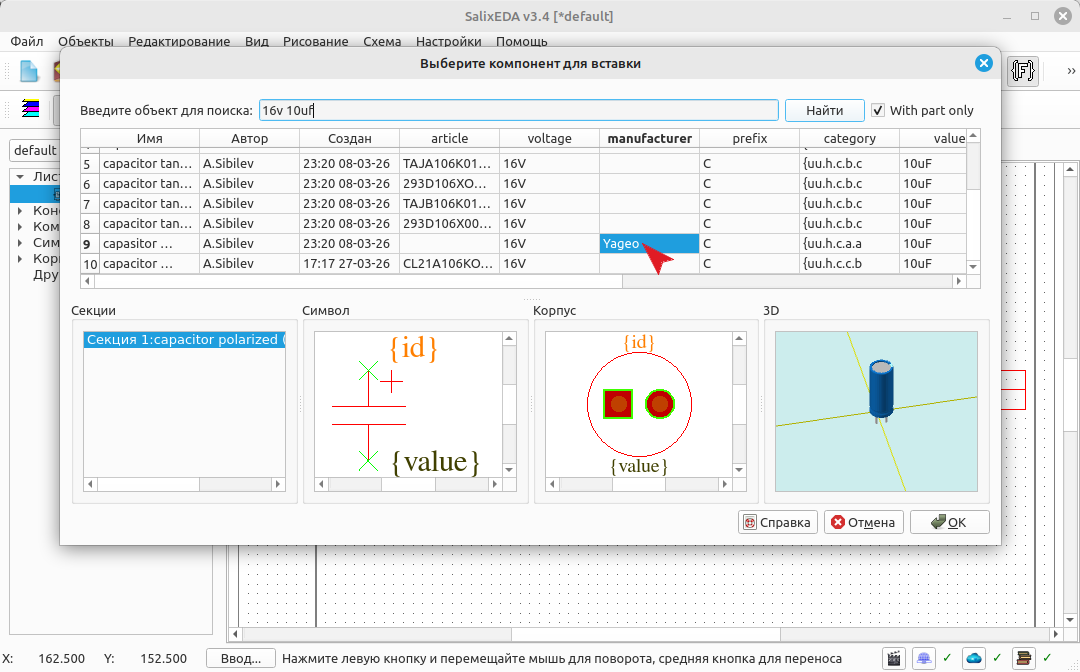
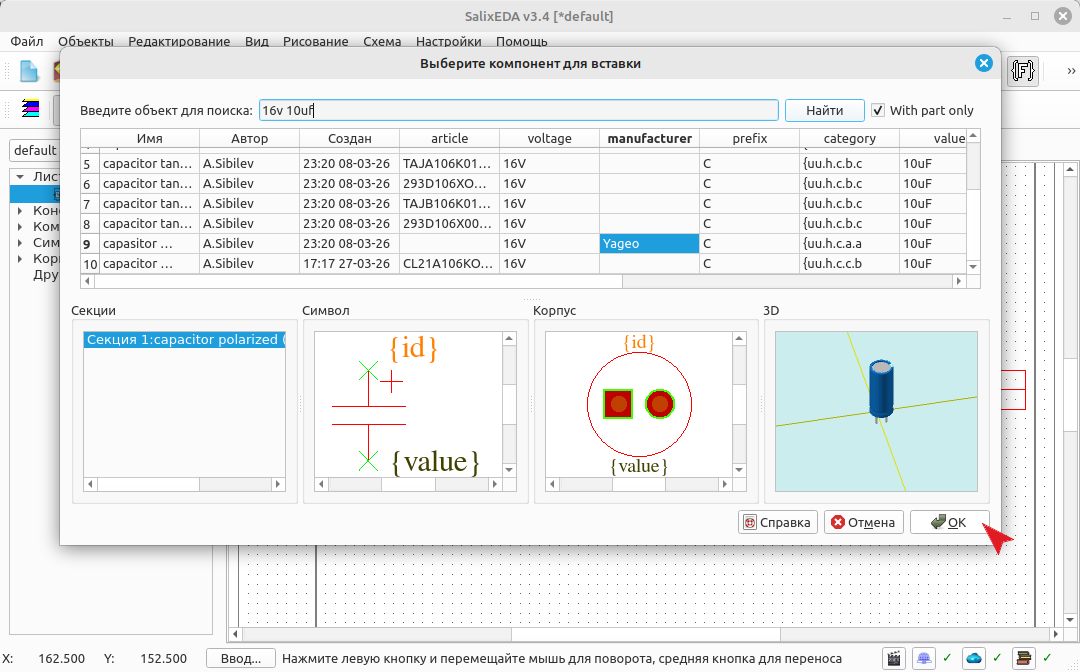
Для вставки компонента в схему нажмите ОК
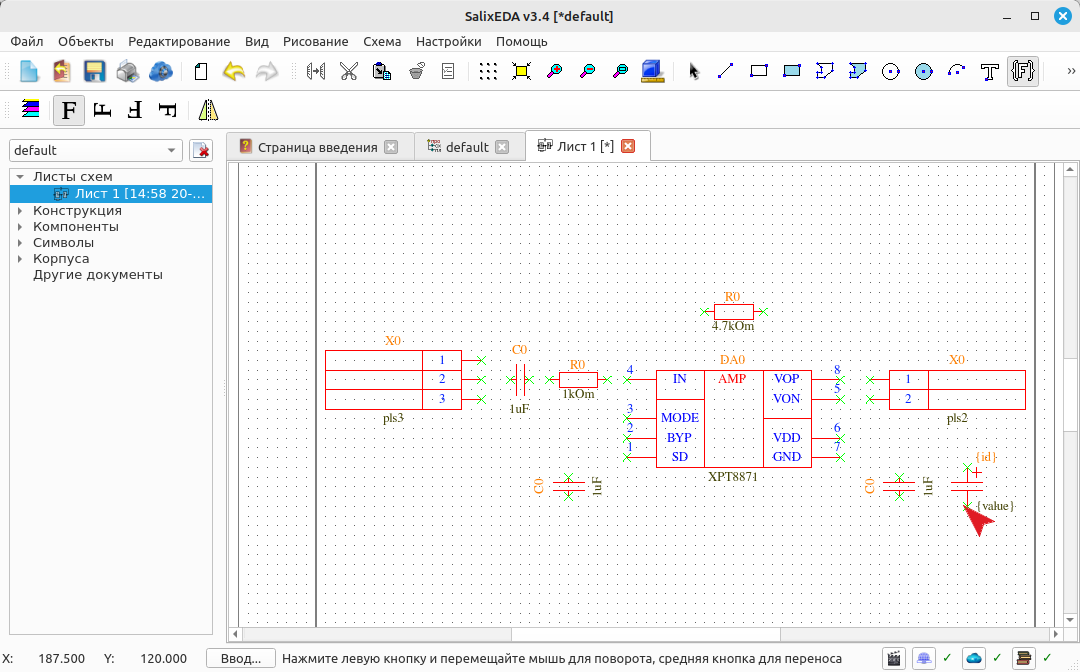
Разместите конденсатор на схеме и нажмите левую кнопку мыши.
Завершение режима вставки компонентов
Для прекращения вставки компонентов нажмите правую кнопку мыши.
При этом появляется диалоговое окно поиска компонентов. Нажмите в нем Отмена. Это завершит режим вставки компонентов.
Итог вставки компонентов
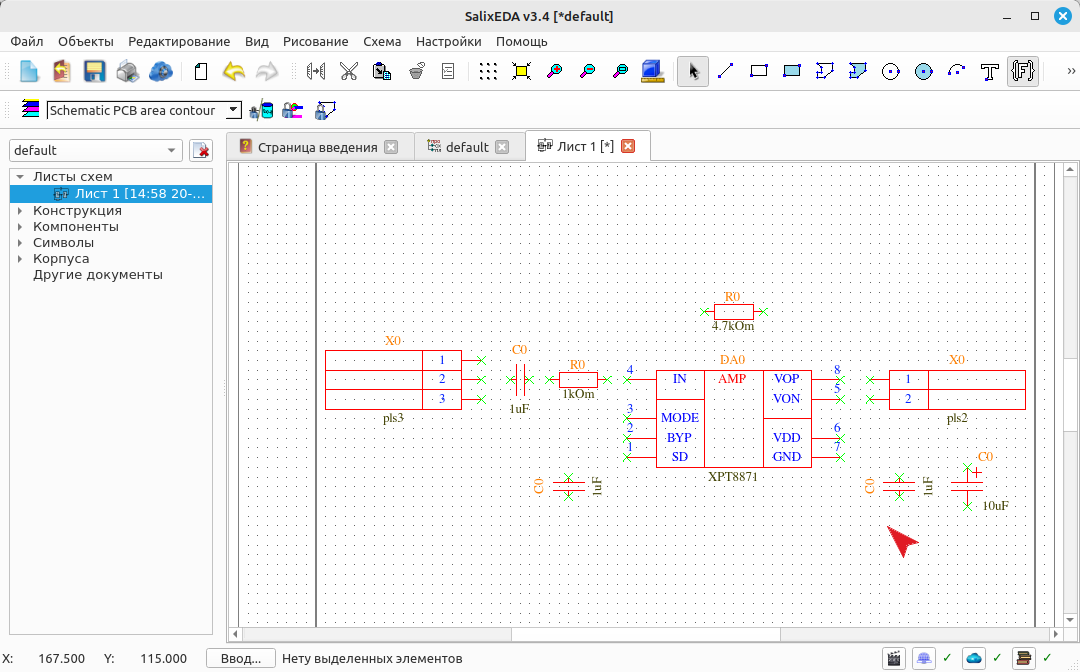
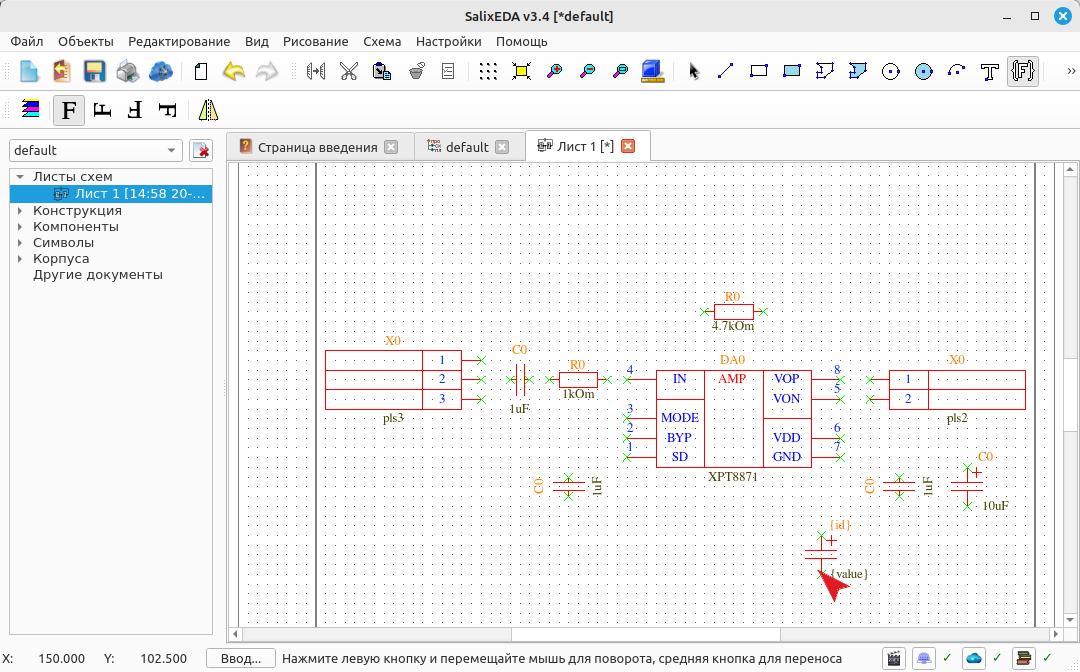
После вставки всех компонентов схема должна выглядеть похоже на эту.